Zum Hauptinhalt springen

Allgemein - Batteriewechsel

Batteriewechsel

Benötigte Batterien:

DT510

1Stk. CR2

EFL30

2Stk. AAA

DT600

2Stk. AA

andere Typen

4Stk. AA

Benötigte Öffnungstools:

DT7xx

SW-3 mit Stift

DT600

2,5er Sechskant

DT400, DT200

3er Sechskant

DT100

3er Sechskant,
zugehöriges Öffnungstool

DT510, LockerLocks

zugehöriges Öffnungstool

Türterminals

DT100

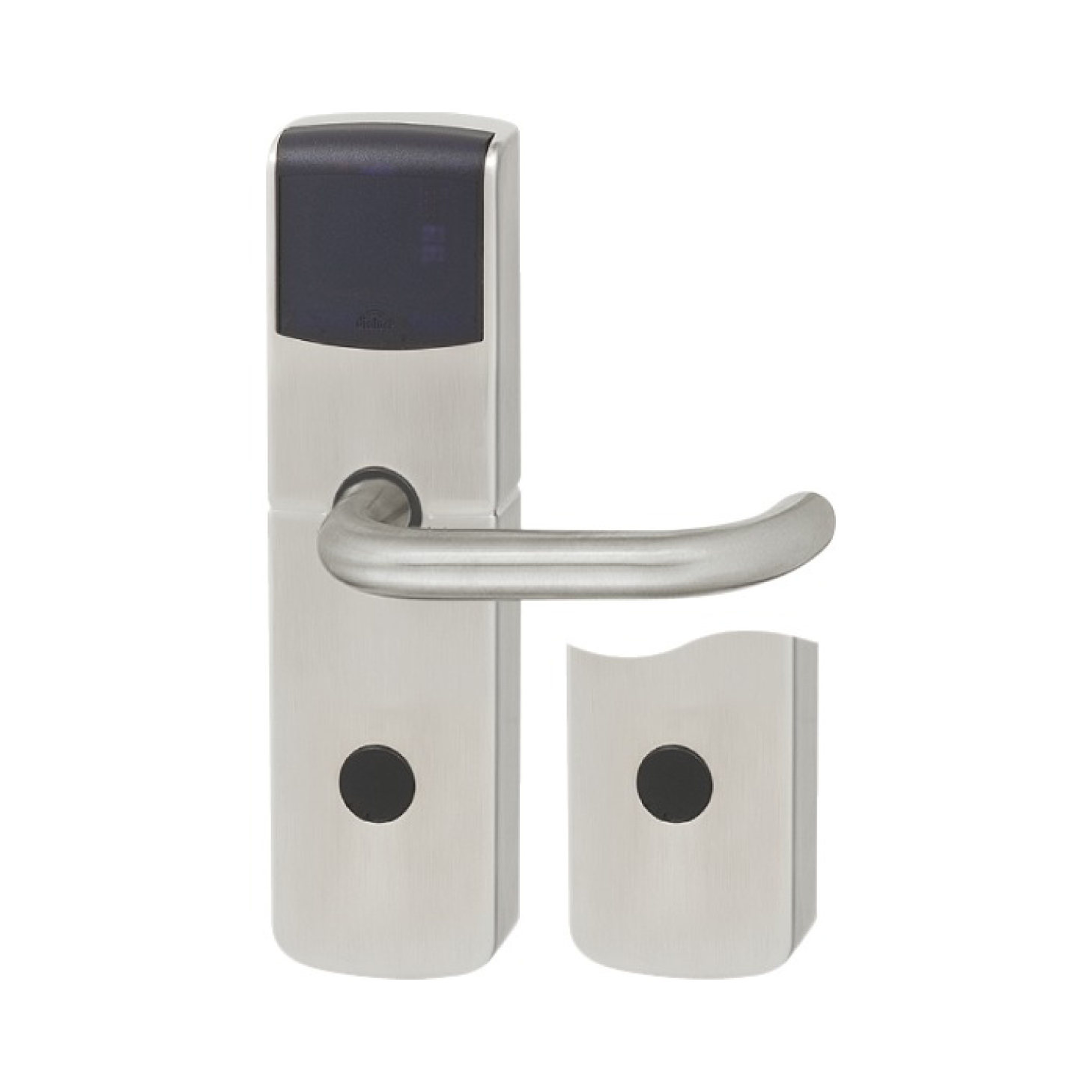
  1. Madenschrauben der Türklinke auf der Außenseite des Terminals lösen.
  2. Das Öffnungstool mit den zwei Magneten auf der Oberseite des Terminals so ansetzen, dass die Plastiklippe hinter dem Beschlag einrastet.
  3. Beschlag mithilfe des Öffnungstools und der nötigen Kraft nach vorne abziehen, sodass der obere Teil des Beschlags sich löst.
  4. Unteren Teil des Beschlags leicht nach oben anheben und abziehen.
  5.  Batterien einzeln wechseln.
  6.  Den Beschlag aufsetzen und dabei leicht nach unten drücken, um ihn einzurasten.
  7.  Nun auch den oberen Teil des Beschlags feste andrücken, sodass die Magnete wieder greifen und der Beschlag fest anliegt.
  8.  Die Türklinke wieder festschrauben. 

DT210/DT400

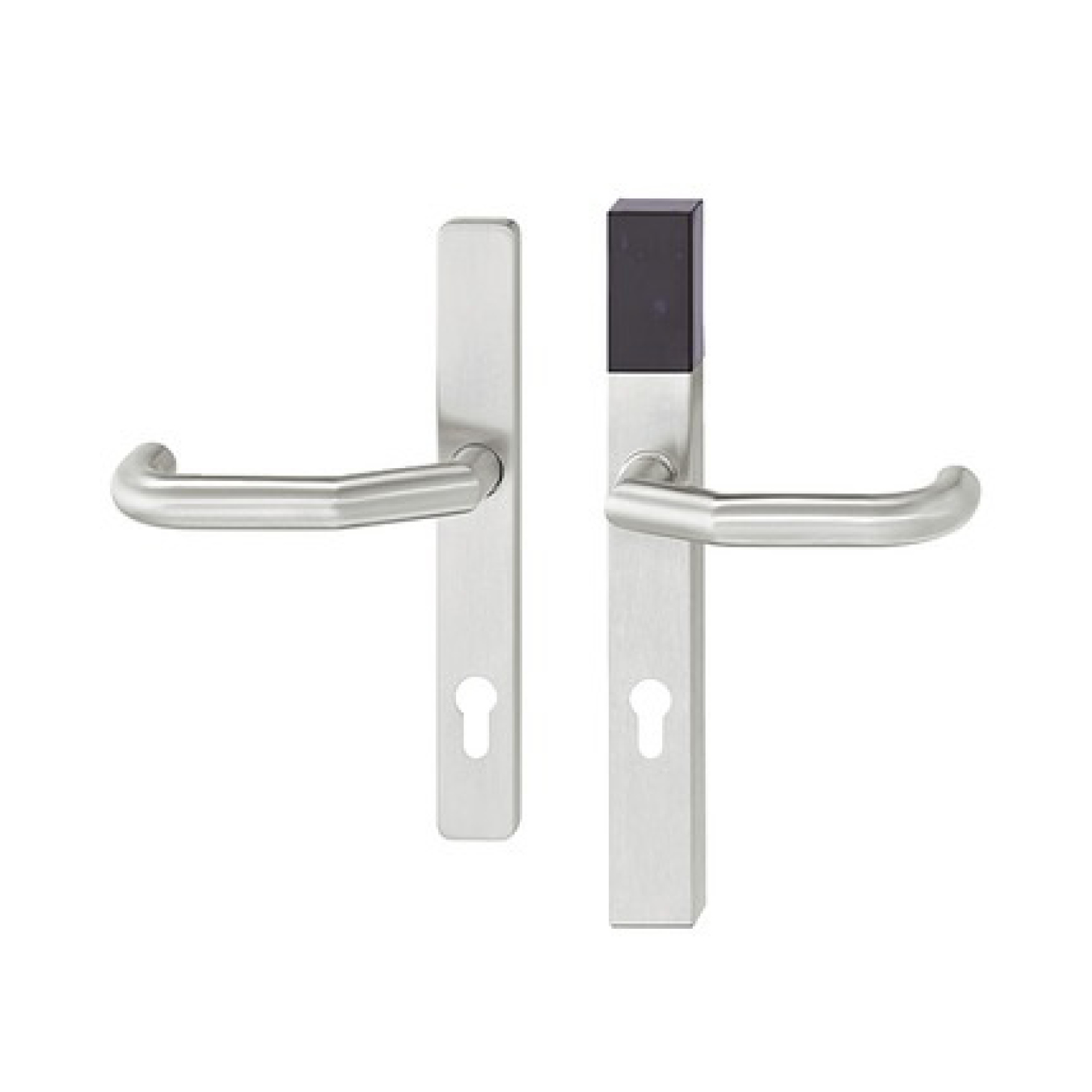
  1. Schraube an der Türklinke sowie auf der Unterseite der Innenseite des Beschlags lösen.
  2. Den Beschlag kurz nach oben anheben und nach vorne abziehen.
  3. Batterien einzeln wechseln.
  4. Sicherstellen, dass der DND-Riegel in aufrechter Position steht, da sonst der Beschlag nicht richtig sitzt.
  5. Den Beschlag wieder aufsetzen. Dabei darauf achten, dass der Haken auf der Innenseite des Beschlags beim Aufsetzen einrastet.
    Wenn sowohl auf der Oberseite, als auch der Unterseite des Terminals keine Lücke ist, sondern der Beschlag fest anliegt, sitzt der Beschlag korrekt.
  6. Beide Schrauben wieder festschrauben.

DT510

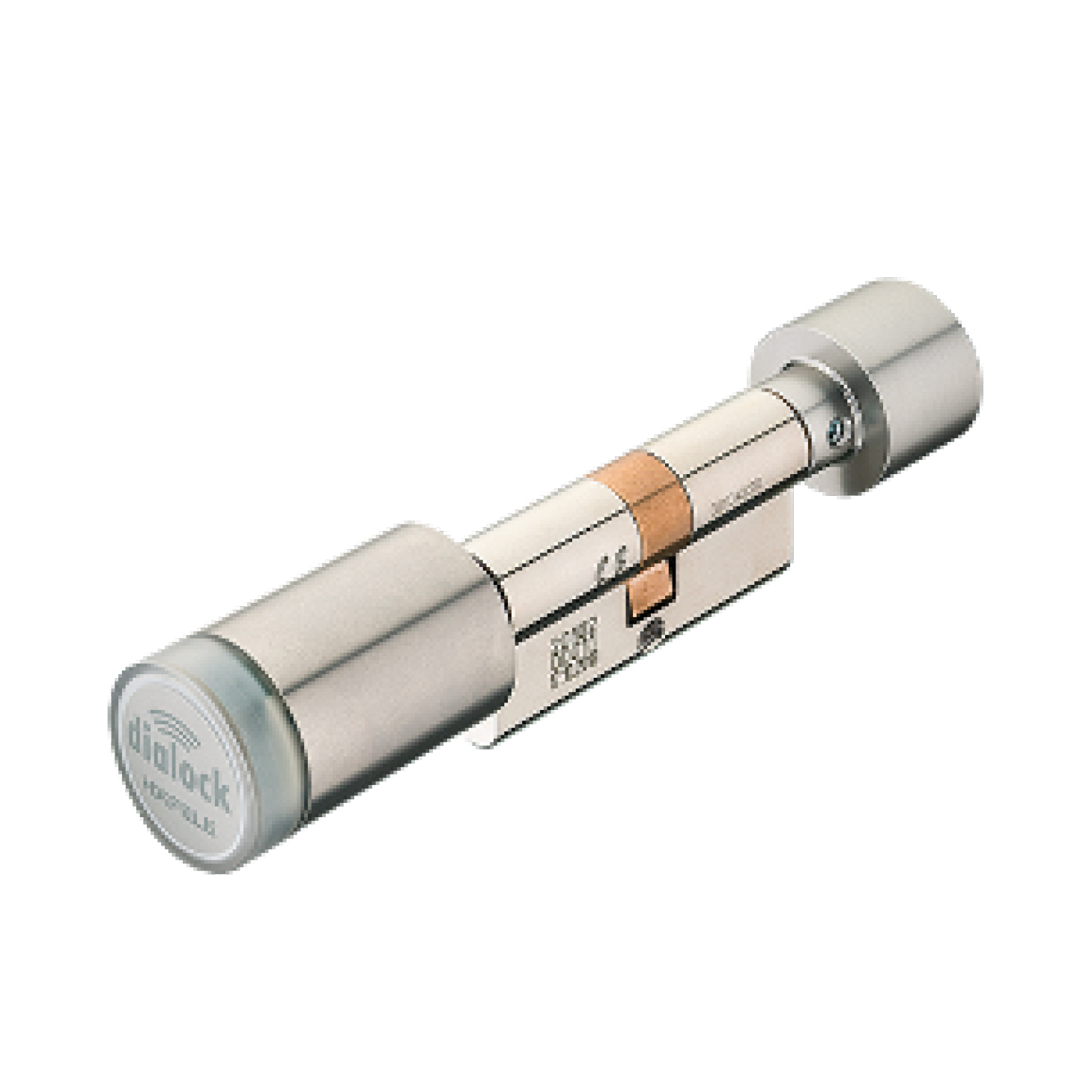
  1. Die Kappe mithilfe des Demontagewerkzeugs fixieren.
  2. Die Ratsche mit der Öffnungsseite (Symbol des offenen Schlosses) nach oben ansetzen und die Kappe abschrauben.
  3. Haube und Knauf vom Zylinder abziehen.
  4. Batterie mithilfe des weißen Fähnchens herausnehmen und wechseln.
  5. Den schwarzen Gummidichtring fest andrücken.
  6. Elektroknauf auf die Fassung setzen. Dabei auf die Positionierung der dicken und dünneren Nase am Knauf achten.
  7. Die Haube aufsetzen. Dabei auf die Laufschienen im Inneren der Haube achten.
  8. Den Knauf leicht festschrauben, damit die Haube nicht verrutscht.
  9. Die Kappe mithilfe des Demontagewerkzeugs fixieren.
  10. Die Ratsche mit der Verschlusssseite (Symbol des verschlossenen Schlosses) nach oben ansetzen und die Kappe festschrauben.

DT600

  1. Die Schraube auf der Unterseite der Außenseite des Terminals im Loch der schwarzen Plastikabdeckung lösen.
  2. Die Abdeckung nach unten herausziehen.
  3. Die darin befindlichen Batterien wechseln.
  4. Abdeckung wieder auf setzen und festschrauben.

DT7xx

  1. Das schwarze runde Gummi, das sich auf der Oberseite der Innenseite der Abdeckung befindet entfernen.
  2. Die darunter liegende Schraube lösen und die Abdeckung hochheben.
  3. Die Batterien einzeln wechseln.
  4. Abdeckung wieder aufsetzen, Schraube festschrauben und das Gummi wieder auf die Abdeckung zu setzen.

Möbelterminals

EFL30

  1. Die Abdeckung des Batteriefach aufschieben.
  2. Die darin befindlichen Batterien wechseln.
  3. Dei Abdeckung des Batteriefachs wieder aufsetzen.

LockerLock

  1. Das Demontagewerkzeug auf die Abdeckung des Batteriefachs aufsetzen. 
  2. Das Batteriefach abziehen. 
  3. Die darin befindlichen Batterien wechseln.
  4. Das Batteriefach wieder aufsetzen.

CT

CT

Montage- und Bedienungsanleitungen

DG1 - Data synchronisation between PC and MDU

Data synchronisation between PC and MDU

Data synchronisation is required when terminals need to be programmed but the MDU does not contain any data.

How can I tell if my MDU contains terminal data?

  1. Switch on the MDU.
  2. Start from the main menu (press the Home button).
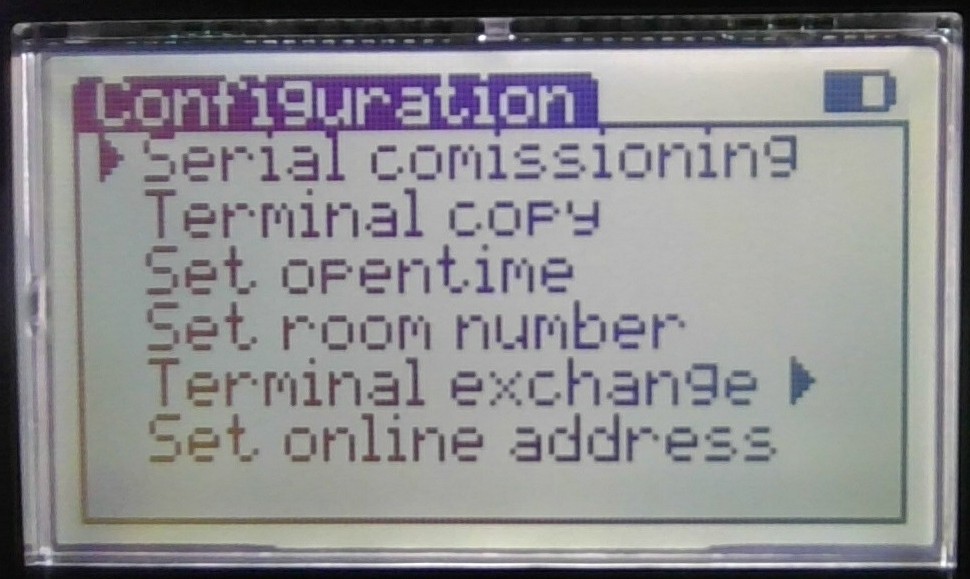
  3. Navigate to ‘Terminal functions’ > ‘Configuration’.
  4. Is ‘Serial commissioning’ available in this menu?
    1. If this item is missing, no terminal data is available.

How do I synchronise data?

  1. Log in to the Personnel Software and open ‘Extras’ > ‘Dialock Service Software’.
  2. Connect the MDU to the PC while it is switched on. There are two options here (please use the method that applies to your system/that you are familiar with):
    1. USB (for ES100 mini or Pyramid; ES100): Connect the MDU to the PC via USB.
    2. Infrared (only possible with ES100 coding station): Hold/place the MDU in front of the lower side (Häfele logo) of the coding station.
  3. In the Dialock Service Software, click on ‘MDU’ at the top and then on ‘Data synchronisation between PC and MDU’. (Note: The date/time should be synchronised; MDU data may be overwritten.)
  4. In the window that has just opened, select the required rooms or all rooms and confirm with the green tick.
  5. Wait for the transfer to complete.
  6. (For USB: Remove the MDU from the PC.)

The MDU is connected via USB but cannot be found.

There are two possible causes for this:

  1. The infrared option is set for data transfer.
  2. The current COM port of the MDU does not match the COM port configured in the software.

How do I change the transfer variant in the software?

  1. Log in to the Personnel Software and open ‘Extras’ > ‘Dialock Service Software’.
  2. Navigate to ‘Program’ > ‘Settings’.
  3. In the window that opens, there is a section labelled ‘Hardware’.
    1. Via USB:
      1. Select the appropriate COM port under ‘COM port (MDU)’.
      2. Check the box ‘USB to COM port’ on the right.
    2. Via infrared (wireless):
      1. Check the box ‘IrDA mode’ on the right.
  4. Confirm the settings with ‘OK’.

IMPORTANT! When connecting via infrared, the MDU must not be connected via USB at the same time. In addition, IrDA mode should also be activated in the MDU.

USB mode

IrDA mode

How do I check the COM port of my MDU?

  1. Open the Windows ‘Device Manager’.
  2. Expand the list under ‘Ports (COM & LPT)’.
  3. Connect the MDU to the PC and switch it on.
  4. A new device should now appear in the expanded list. In many cases, this is even labelled as MDU.
  5. The COM port is specified in brackets after the device name.

How do I set the MDU to IrDA mode?

  1. Switch on the MDU.
  2. Start from the main menu (press the Home button).
  3. Navigate to ‘MDU Functions’.
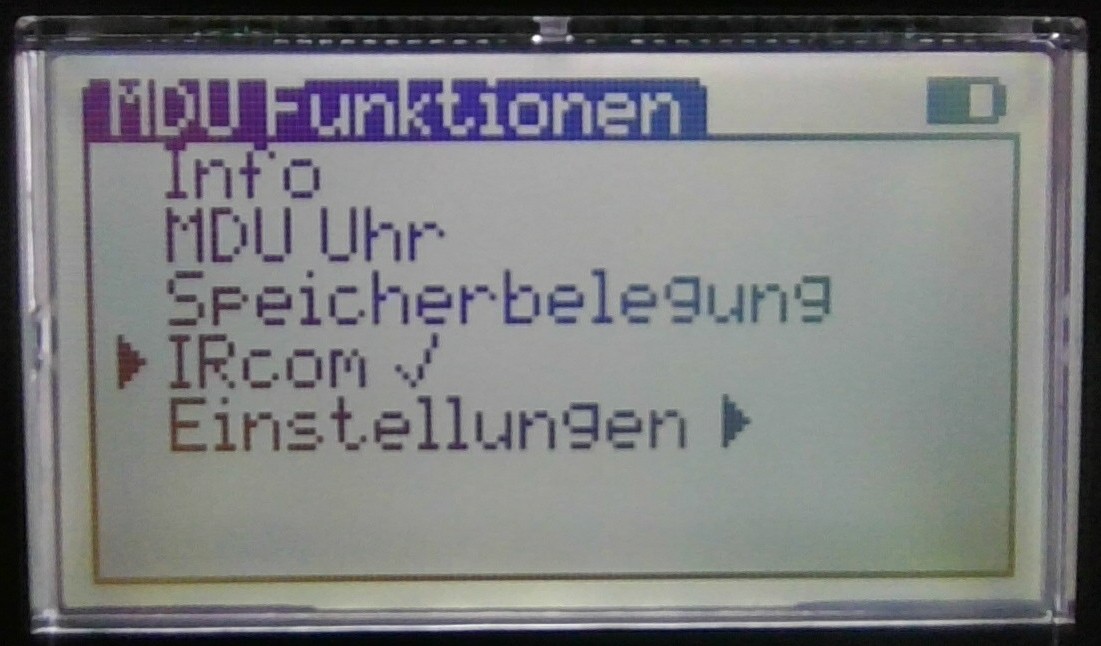
  4. Check whether there is a tick behind IRCom.
  5. If there is no tick, navigate to IRCom and press the green tick.
  6. The tick should now be set and IrDA mode should be active.

DG1 - Datensynchronisation zwischen PC und MDU

Datensynchronisation zwischen PC und MDU

Die Datensynchronisation wird benötigt, wenn Terminals programmiert werden sollen, aber die MDU keine Daten enthält.

Wie erkenne ich, ob meine MDU Terminaldaten enthält?

  1. Schalten Sie die MDU ein.
  2. Starten Sie vom Hauptmenü aus (Haus-Taste drücken).
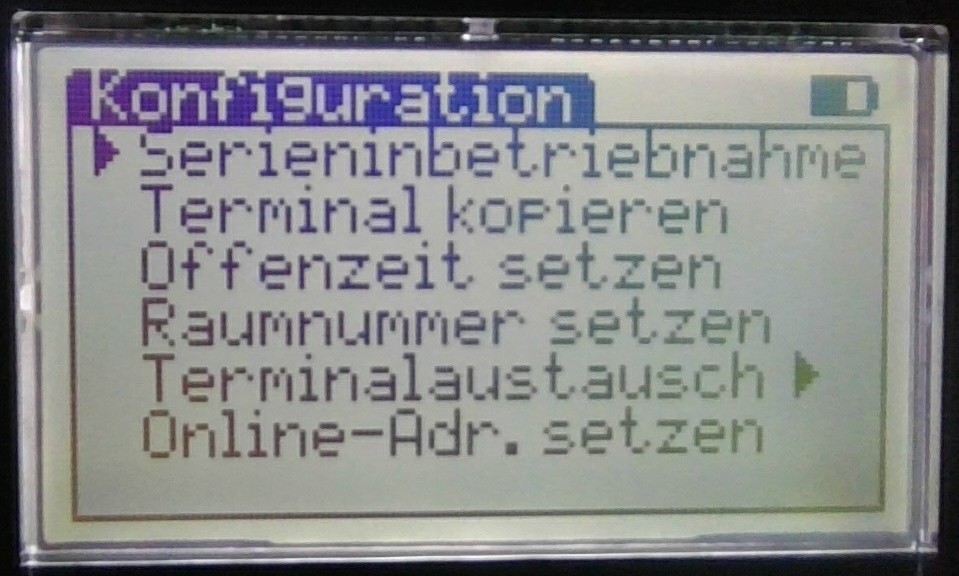
  3. Navigieren Sie zu "Terminalfunktionen" > "Konfiguration".
  4. Ist in diesem Menü "Serieninbetriebnahme" vorhanden?
    1. Wenn dieser Punkt fehlt, sind keine Terminaldaten vorhanden.

Wie nehme ich die Datensynchronisation vor?

  1. Melden Sie sich in der Personnel Software an und öffnen Sie über "Extras" > "Dialock Service Software".
  2. Verbinden Sie die MDU im eingeschalteten Zustand mit dem PC. Hier gibt es 2 Möglichkeiten (verwenden Sie bitte den Weg, der auf Ihr System zutrifft/den Sie kennen):
    1. USB (bei ES100 mini oder Pyramide; ES100): Die MDU per USB an den PC anschließen.
    2. Infrarot (nur möglich mit Kodierstation ES100): Die MDU vor die untere Seite (Häfele Schriftzug) der Kodierstation halten/legen.
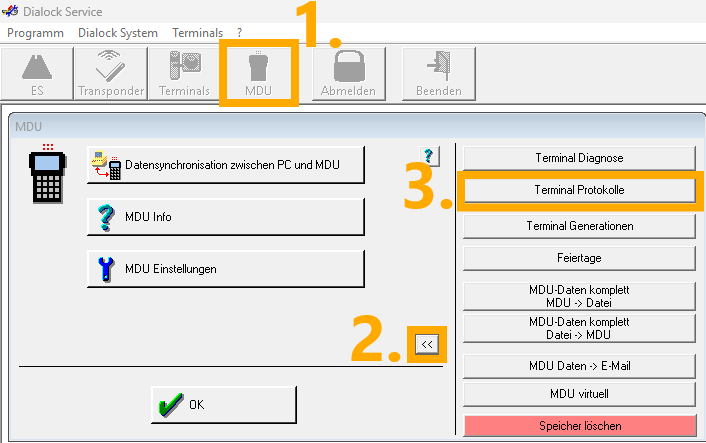
  3.  Klicken Sie in der Dialock Service Software oben auf "MDU" und anschließend auf "Datensynchronisation zwischen PC und MDU". (Hinweis: Datum/Uhrzeit sollte synchronisiert werden, MDU-Daten können überschrieben werden.)
  4. Wählen Sie in dem soeben geöffneten Fenster die benötigten oder alle Räume aus und bestätigen mit dem grünen Haken.
  5. Warten Sie auf die Fertigstellung der Übertragung.
  6. (Bei USB: Entfernen Sie die MDU vom PC.)

Die MDU ist per USB verbunden, wird aber nicht gefunden.

Dies kann zwei Ursachen haben:

  1. Für die Datenübtertragung ist die Infrarot-Variante eingestellt.
  2. Der aktuelle COM-Port der MDU stimmt nicht mit dem konfigurierten COM-Port in der Software überein.

Wie ändere ich die Übertragungsvariante in der Software?

  1. Melden Sie sich in der Personnel Software an und öffnen Sie über "Extras" > "Dialock Service Software".
  2. Navigieren Sie zu "Programm" > "Einstellungen"
  3. Im geöffneten Fenster ist ein Bereich mit "Hardware" gekennzeichnet.
    1. Per USB:
      1. Wählen Sie bei "COM-Port (MDU)" den passenden COM-Port aus.
      2. Setzen Sie rechts den Haken bei "USB an COM-Port".
    2. Per Infrarot (drahtlos):
      1. Setzen Sie rechts den Haken bei "IrDA Modus".
  4. Bestätigen Sie die Einstellungen mit "OK".

WICHTIG!Bei der Verbindung per Infrarot darf die MDU nicht gleichzeitig per USB angeschlossen sein. Außerdem sollte auch der IrDA Modus in der MDU aktiviert sein.

USB Modus

IrDA Modus

Wie überprüfe ich den COM-Port meiner MDU?

  1. Öffnen Sie den Windows "Geräte-Manager".
  2. Klappen Sie die Liste unter "Anschlüsse (COM & LPT)" aus.
  3. Schließen Sie die MDU an den PC an und schalten Sie diese ein.
  4. In der ausgeklappten Auflistung sollte nun ein neues Gerät auftauchen. In vielen Fällen ist dieses sogar als MDU bezeichnet.
  5. In den Klammern hinter der Gerätebezeichnung ist der COM-Port angegeben.

Wie setze ich die MDU in den IrDA Modus?

  1. Schalten Sie die MDU ein.
  2. Starten Sie vom Hauptmenü aus (Haus-Taste drücken).
  3. Navigieren Sie zu "MDU Funktionen".
  4. Prüfen Sie, ob ein Häkchen hinter IRCom gesetzt ist.
  5. Sollte dieser fehlen navigieren Sie zum IRCom und drücken Sie den grünen Haken.
  6. Nun sollte der Haken gesetzt und der IrDA Modus aktiv sein.

DG1 - DT400 Programmierung

Allgemein - DT400 Programmierung

Positionierung der MDU

Aufgrund der Funktionsweise der Antenne ist bei der Programmierung des DT400 auf die Einhaltung des korrekten Winkels (siehe Video) zu achten. Die Antenne ist nur im unteren linken Viertel des runden Lesers empfangsbereit für die Datenübertragung mit der MDU.

Wenn die MDU nicht im korrekten Winkel an den Leser gehalten wird, gibt die MDU den Fehler "Terminal offline" zurück, da keine Kommunikation mit der Antenne stattfinden konnte. In dem Fall kann es helfen, die MDU in einem abgewandelten Winkel vor den Leser zu positionieren und die Programmierung erneut zu starten.


DG1 - DT400 Programming

DG1 - DT400 programming

Positioning of the MDU

Due to the way the antenna works, the correct angle must be ensured when programming the DT400 (see video). The antenna is only ready to receive data transmission from the MDU in the lower left quarter of the round reader.

If the MDU is not held at the correct angle towards the reader, the MDU will return the error “Terminal offline” because it was unable to communicate with the antenna. In this case, it may help to position the MDU at a different angle in front of the reader and retry the programming.


DG1 - Encoder driver

Encoder driver

Check

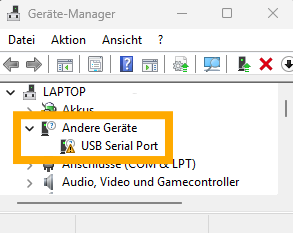
  1. Press Windows + R and enter “devmgmt.msc” in the window to open the Device Manager.
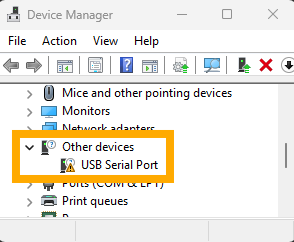
  2. Now connect the encoding station to the PC.
  3. If a device with a yellow warning symbol appears in the Device Manager, the driver for the encoding station still needs to be installed.

Download

Download the driver for the encoding station (ES100)

Es100 driver Download

Extract

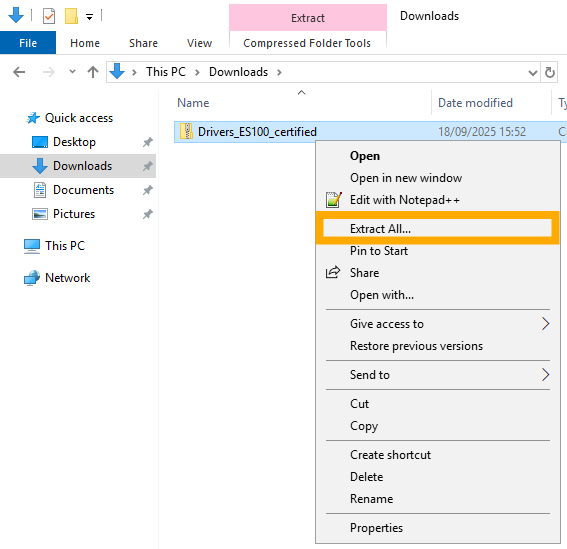
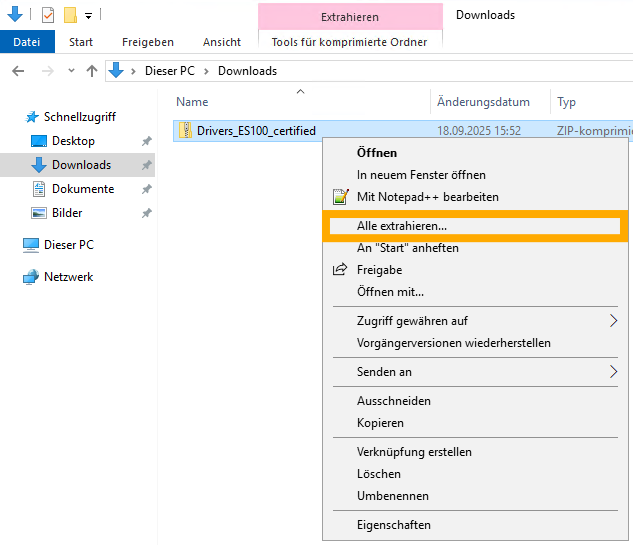
Right-click on the downloaded .zip file and select “Extract All.”

Install

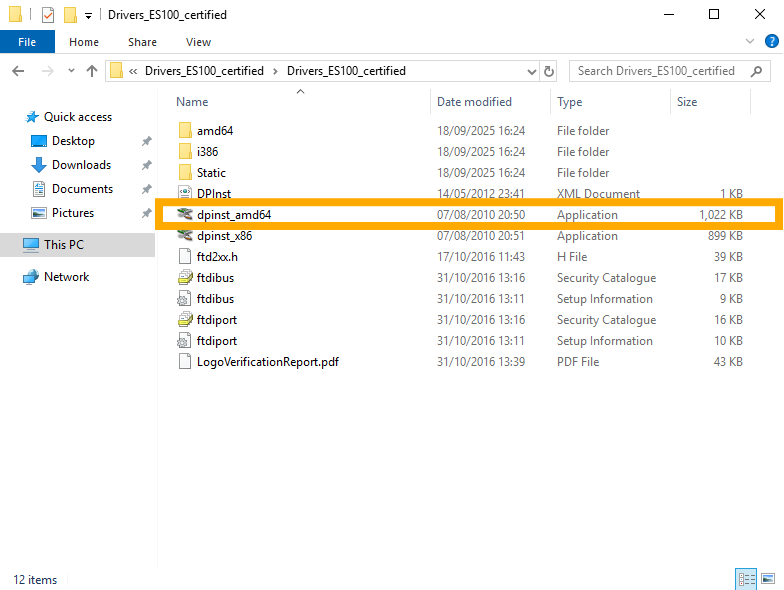
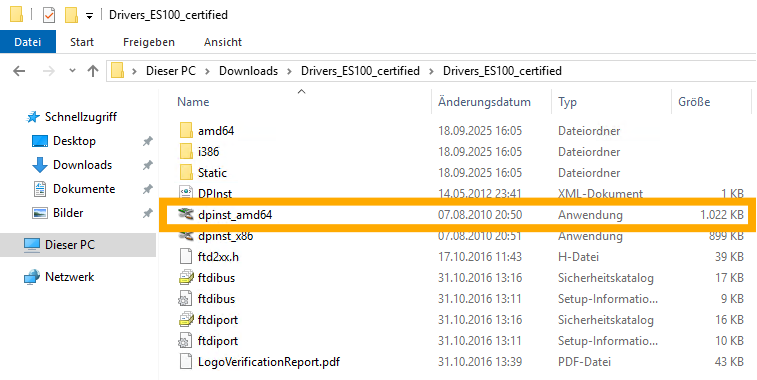
Run the driver installation in the now unzipped folder by double-clicking on “dpinst_amd64”.


DG1 - Generation error

DG1 - Generation error

What are generations for?
When a transponder is written to, it always receives a generation or issue date. This ensures that only the most recent transponder is accepted.

The generation error can occur with both guest transponders and staff transponders. The error can have several causes, for example, if you create a replacement card instead of a duplicate and then hold this replacement card in front of the room door. Generation errors can also occur when databases are used in parallel. In this case, you must manually enter the generations into one of the databases and set up a common, shared database for all PCs used.
NOTE: We strongly recommend contacting our support team for database customisation!

The error code is indicated in the DG1 by 3 beeps (error 3 for guest cards) or 5 beeps, a pause, 5 beeps (error 10 for staff cards).

Solution for guest transponders

Guest generations can have a value between 0 and 63. By default, the last 32 guest generations are blocked downwards. For example, if a newly created guest card has generation 32 and is accepted at the terminal, the terminal also increases its known generation to 32 and blocks all similar guest keys with generations from 0 to 31. (For a generation of 0, 32-63 are blocked.)
If a generation error is thrown in the above example, the key used has a generation in the blocked range from 0 to 31.

To fix the problem with guest cards, the guest generation must be increased manually. This can be done in two ways:

Solution for guest transponders - Method 1

To increase generations at the terminal, proceed as follows (MDU/handheld device required):

1. Hold the configuration transponder (Beam05) in front of your terminal (it will start flashing).
2. Now hold a privileged transponder (e.g. house technician) in front of the terminal (continuous light / communication mode).
3. From the main menu of the MDU (handheld device), select ‘Technician’ (third menu item).
4. Select ‘Guest generation’ and hold the MDU in front of the terminal.
5. The display shows the current guest generation.
6. Enter a number that is 20 higher than the number displayed (if the number is greater than 63, continue counting from 0. For example, if the current generation is 53 -> generation 9).
7. Check whether communication mode is still active and transfer the new generation by pressing the green tick.
8. Exit communication mode by pressing the upper red cross on the MDU and check whether the guest transponder is now accepted.
9. If it is not accepted, repeat the process and increase the generation again.

Solution for guest transponders - Method 2

To increase the generation of the guest card, perform a new check-in with the same parameters as before. This will increase the generation by 1. If the guest card still does not work, perform as many new check-ins (max. 32) with the same card until you are no longer in the locked area.
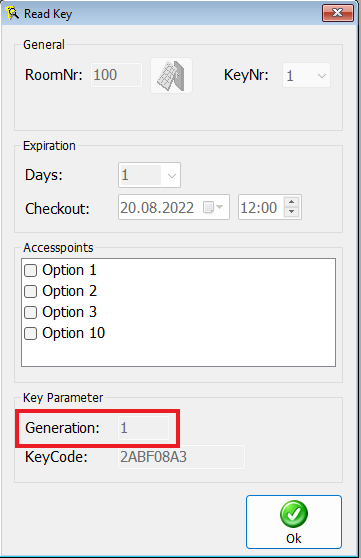
If you have read the generation at the terminal and noted it down, it is worth reading the generation of the guest card in the KeyWriter or in the hotel software. To do this, click on ‘Read key’ in the software. This allows you to see the current generation of the card and perform a check-in as often as necessary until the generation on the card is one higher than the generation stored in the terminal.

Solution for staff transponders

To increase the generation of staff transponders, use the Personnel Software to create a replacement key for the corresponding transponder ID (key no.). This increases the generation of the staff transponder by one.
It is often sufficient to perform this process once. However, if error 10 continues to be displayed, create a replacement key until the transponder is accepted again.


DG1 - Generationsfehler

DG1 - Generationsfehler

Wozu sind Generationen da?
Ein Transponder erhält beim Beschreiben immer eine Generation oder ein Austelldatum. So ist sichergestellt, dass immer nur der aktuellste Transponder akzeptiert wird.

Der Generationsfehler kann sowohl bei Gasttranspondern, als auch bei Personaltranspondern auftreten. Der Fehler kann mehrere Ursachen haben, zum Beispiel, wenn man eine Ersatzkarte anstelle eines Duplikats erstellt und diese Ersatzkarte dann vor die Zimmertür hält. Generationsfehler können auch bei parallel verwendeten Datenbanken entstehen. In dem Fall muss man die Generationen händisch in eine der Datenbanken einpflegen und für alle verwendeten PCs eine gemeinsame, geteilte Datenbank einrichten.
HINWEIS: Für die Anpassung von Datenbanken wird die Kontaktaufnahme mit unserem Support dringend empfohlen!

Der Fehlercode äußert sich in der DG1 mit 3x Piepen (Fehler 3 bei Gastkarten) oder 5x Piepen, Pause, 5x Piepen (Fehler 10 bei Personalkarten).

Lösung bei Gasttranspondern

Gastgenerationen können einen Wert von 0 bis 63 betragen. Standardmäßig werden die letzten 32 Gastgenerationen abwärts blockiert. Hat eine neu erstellte Gastkarte zum Beispiel die Generation 32 und wird am Terminal akzeptiert, erhöht das Terminal seine bekannte Generation auch auf 32 und blockiert alle gleichartigen Gastkeys mit Generationen von 0 bis 31. (Bei einer Generation von 0 werden 32-63 blockiert.)
Wird nun beim genannten Beispiel ein Generationsfehler geworfen, hat der verwendete Key eine Generation im blockierten Bereich von 0 bis 31.

Um das Problem bei Gastkarten zu beheben, muss die Gastgeneration manuell erhöht werden. Dies kann man auf zwei Arten machen:

Lösung bei Gasttranspondern - Methode 1

Um Generationen am Terminal zu erhöhen, gehen Sie wie folgt vor (MDU/ Handgerät benötigt):

1. Halten Sie den Konfigurationstransponder (Beam05) vor Ihr Terminal (beginnt zu blinken).
2. Halten Sie nun einen privilegierten Transponder (z.B. Haustechniker) vor das Terminal (durchgehendes leuchten / Kommunikationsmodus).
3. Vom Hauptmenü der MDU (Handgerät) aus wählen sie "Techniker" (dritter Menüpunkt).
4. Wählen Sie "Gastgeneration" und halten Sie die MDU vor das Terminal.
5. Auf dem Display sehen Sie die momentane Gastgeneration.
6. Tippen Sie eine Zahl ein, die um 20 höher ist, als die angezeigte (Falls die Nummer größer als 63 ist, so zählen Sie den Übertrag bei 0 weiter. Beispielsweise, wenn die momentane Generation 53 beträgt -> Generation 9).
7. Überprüfen Sie, ob der Kommunikationsmodus noch aktiv ist und übertragen Sie die neue Generation, indem Sie den grünen Haken drücken.
8. Beenden Sie den Kommunikationsmodus durch Drücken des oberen roten Kreuzes auf der MDU und überprüfen Sie, ob der Gasttransponder nun akzeptiert wird.
9. Falls dieser nicht akzeptiert wird, so wiederholen Sie den Vorgang und erhöhen Sie die Generation erneut.

  • Lösung bei Gasttranspondern - Methode 2

    Um die Generation der Gastkarte zu erhöhen, führen Sie einen neuen CheckIn mit den gleichen Parametern wie zuvor durch. Die Generation wird dadurch um 1 erhöht. Sollte die Gastkarte dann immer noch nicht funktionieren, führen Sie mit der gleichen Karte so viele neue CheckIns (max. 32) durch, bis Sie wieder aus dem gesperrten Bereich herauskommen.
    Falls Sie die Generation am Terminal ausgelesen und sich gemerkt haben, lohnt es sich, die Generation der Gastkarte im KeyWriter oder in der Hotel Software auslesen. Klicken Sie dafür in der Software auf "Key lesen". Dadurch kann man die aktuelle Generation der Karte sehen und entsprechend so oft einen CheckIn durchführen, bis die Generation auf der Karte um eines höher als die im Terminal gespeicherte Generation ist.

Lösung bei Personaltranspondern

Um die Generation bei Personaltranspondern zu erhöhen, erstellen Sie über die Personnel Software einen Ersatzkey für die entsprechende Transponder-ID (Key-Nr.). Dadurch wird die Generation des Personaltransponders um eins erhöht.
Oft reicht es, wenn der Vorgang ein Mal durchgeführt wird. Sollte der Fehler 10 allerdings weiterhin ausgegeben werden, erstellen Sie so oft einen Ersatzkey, bis der Transponder wieder akzeptiert wird.


DG1 - HMS Dienste neustarten

DG1 - Wie und wo starte ich die Dialock HMS Dienste neu?

Hin und wieder kann es vorkommen, dass etwa Karten über den KeyWriter oder das PMS nicht mehr kodiert werden können. In dem Fall kann es dann helfen einen oder mehrere Dienste neu zu starten. Hier erfahren Sie, wo Sie die relevanten Dienste finden und diese (neu-)starten können.

WICHTIG! Die folgenden Schritte müssen u.a. vom Server aus durchgeführt werden. 

1. Windows Dienste aufrufen

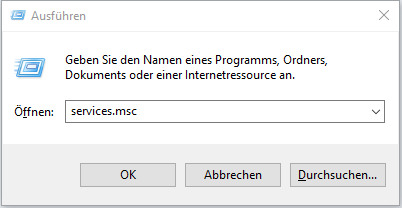
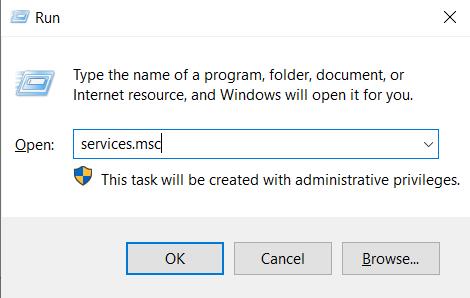
Drücken Sie Windows + R und geben Sie "services.msc" ein. Nun öffnet sich die "Dienste" Anwendung. Klicken Sie einmal mit Linksklick in die Auflistung und tippen Sie ein "H" auf der Tastatur, um zu den Diensten mit H wie "Häfele" zu springen.

2. Dialock HMS Dienste prüfen und neustarten

In der unten dargstellten Abbildung sehen Sie, welche Dienste insgesamt auf dem Server sein können. Immer vorhanden sein sollten "Administration" und "ServiceMonitor". Der "KeyManagement" muss auf jedem PC installiert sein, bei dem auch der "KeyWriter" verwendet wird und die Kartenkodierung erfolgen soll. Dies kann aber muss nicht der Server sein.

Die Dienste "Distributor" und "Fidelio" sind optional und deren Notwendigkeit hängt davon ab, ob ein PMS eine dieser Schnittstellen verwendet. (Hierzu ggf. das verwendete Protokoll in den Klammern beachten.)

Beim Starten sollte folgende Reihenfolge beachtet werden:

  1. Administration
  2. Service Monitor
  3. KeyManagementService (jeweils auf jedem verwendeten Client!)

Anschließend optionale Dienste:

  1. Distributor (verwendet XML)
  2. Fidelio (verwendet FIAS

DG1 - KeyWriter - Error 4103

DG1 - Error 4103

Error 4103 is a hardware initialization error and occurs when communication between the encoding station and the software is disrupted. It is an error that can occur in all versions of the HMS.

ES100 / Pyramid (Dialock 1):

The ES100 / Pyramid access a COM port on the PC directly. If the communication is disrupted:

  1. Disconnect the encoding station from the power supply.
  2. Reconnect the encoding station and wait until it has started.
  3. Restart the software which you use to encode the cards.

IMPORTANT! 
Two different applications cannot access the encoding station at the same time. Therefore, only ever start one software for encoding the cards.

If the encoding still does not work follow the instructions under:

Encoder driver installation


DG1 - KeyWriter - Fehler 4103

DG1 - Fehler 4103

Der Fehler 4103 ist ein Hardware-Initialisierungsfehler und tritt auf, wenn die Kommunikation zwischen der Kodierstation und der Software gestört ist. Er ist ein Fehler, der in allen Versionen der HMS auftreten kann.

ES100 / Pyramide (Dialock 1):

Die ES100 bzw. Pyramide greifen direkt auf einen COM-Port des PCs zu. Sollte die Kommunikation gestört sein:

  1. Trennen Sie die Kodierstation vom Strom.
  2. Stecken Sie die Kodierstation wieder an und warten Sie, bis sie gestartet ist.
  3. Starten Sie anschließend die Software, mit der Sie die Karten kodieren, neu.

WICHTIG! 
Es können keine zwei verschiedenen Softwares gleichzeitig auf die Kodierstation zugreifen. Starten Sie also immer nur eine Software zum Kodieren der Karten.

Funktioniert die Kodierung anschließend immer noch nicht, folgen Sie der Anleitung unter:

Treiber der Kodierstation installieren


DG1 - KeyWriter error 4098 / error 4099

DG1 - Error 4098 / Error 4099

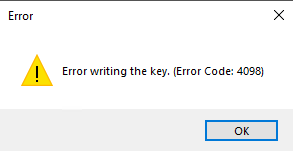
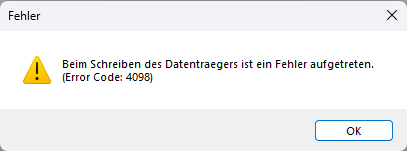
  • Error 4098 is a write error. It can occur if cards are not written correctly by the encoding station or if the encoding station does not recognize the transponder pattern.

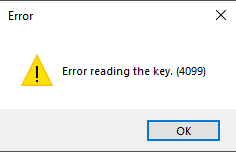
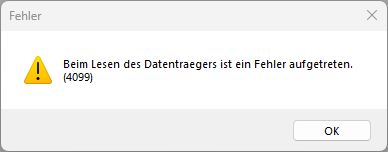
  • Error 4099 is a read error. It can occur if cards are not read correctly by the encoding station or if the encoding station does not recognize the transponder pattern.

Solution (summary)

  • Make sure that the card is correctly positioned on the encoding station.
  • Check whether the error occurs with several cards. If only one card is affected, the card may also be defective.
  • Ensure that the encoding station is not placed on metal or in the immediate vicinity of other RFID-enabled devices (e.g. EC card readers).
  • Restart the HMS services.

Solution (detailed)

1. Make sure that the card is correctly positioned on the coding station.

Sometimes the error occurs if the card is removed from the encoding station too quickly while the encoding process is still running or if the card is not positioned correctly. Therefore, make sure that the card lies flat on the encoding station during the whole encoding process.

2. Check whether the error only occurs with individual cards.

If the error only occurs with one card, test the encoding with other cards and set the non-functioning card aside for the time being. Test the card again in step 4. If the error continues to occur, the card may be defective.

If several or even all cards are affected, a simultaneous defect in the cards cannot be ruled out, but is unlikely.
In case it is not a newly delivered batch of cards, first put the affected cards to one side and test the card coding again in step 4.
Should it be a newly delivered batch, it is possible that the transponder standards of the delivered cards do not match the standard stored in the software. If available, compare the trailing section of the imprint on the newly delivered keys with the imprint on the existing ones.
When the endings are different, they are not compatible.

3. Rule out external interference factors.

Encoding stations write to transponders using RFID technology - a wireless transmission method. These signals can easily be influenced by external factors. Therefore, make sure that the encoding station is not placed on metal or any other conductive material and ensure that sufficient distance is maintained from other RFID-enabled devices. These include, for example, EC card readers.

4. Check whether the Dialock HMS services are running

IMPORTANT! The following steps must be carried out from the server!

  1. Open the Windows services and search for the “Dialock HMS” services.
  2. Check whether the services are generally running and, if necessary, start any that are not running. At the very least, the “Administration” and “Service Monitor” services must be started on the server and the “Key Management” service must be started on each client used.
  3. (Optional when using a PMS:) Start the other HMS services that are required for communication with the PMS. Please refer to the detailed instructions for the start sequence.

Finally, restart the software you are using to encode the cards and test the key creation with the cards previously set aside.

To the detailed instructions on how to restart the services


DG1 - KeyWriter Fehler 4098 / Fehler 4099

DG1 - Fehler 4098 / Fehler 4099

  • Der Fehler 4098 ist ein Schreibfehler. Er kann auftreten, wenn Karten von der Kodierstation nicht korrekt beschrieben werden, oder wenn die Kodierstation das Pattern der Transponder nicht erkennt.

  • Der Fehler 4099 ist ein Lesefehler. Er kann auftreten, wenn Karten von der Kodierstation nicht korrekt gelesen werden oder wenn die Kodierstation das Pattern der Transponder nicht erkennt.

Lösungsweg (Zusammenfassung)

  • Stellen Sie sicher, dass die Karte korrekt auf der Kodierstation liegt.
  • Überprüfen Sie, ob der Fehler bei mehreren Karten auftritt. Sollte nur eine Karte betroffen sein, kann die Karte auch defekt sein.
  • Stellen Sie sicher, dass die Kodierstation nicht auf Metall oder in unmittelbarer Nähe von anderen RFID-fähigen Geräten (bspw. EC-Kartenlesern) steht.
  • Starten Sie die HMS Dienste neu.

Lösungsweg (detailliert)

1. Stellen Sie sicher, dass die Karte korrekt auf der Kodierstation liegt.

Manchmal tritt der Fehler auf, wenn man die Karte während des Kodiervorgangs zu schnell von der Kodierstation entfernt oder die Karte nicht korrekt aufliegt. Stellen Sie also sicher, dass die Karte während des gesamten Kodiervorgangs plan auf der Kodierstation liegt.

2. Überprüfen Sie, ob der Fehler nur bei einzelnen Karten auftritt.

Tritt der Fehler nur bei einer Karte auf, dann testen Sie die Kodierung mit anderen Karten und legen die nicht funktionierende Karte zunächst beiseite. Testen Sie die Karte in Schritt 4 erneut. Sollte der Fehler weiterhin auftreten, kann es sein, dass die Karte einen Defekt hat.

Sind mehrere oder gar alle Karten betroffen, ist ein gleichzeitiger Defekt der Karten nicht auszuschließen, aber unwahrscheinlich.
Sollte es sich nicht um eine neu gelieferte Charge handeln, legen Sie die betroffenen Karten zunächst zur Seite und testen Sie die Kartenkodierung in Schritt 4 erneut.
Wenn es sich um eine neu gelieferte Charge handelt, ist es möglich, dass die Transponderstandards der gelieferten Karten nicht mit dem in der Software hinterlegten Standard übereinstimmen. Vergleichen Sie, sofern vorhanden, den hintersten Abschnitt des Aufdrucks der neu gelieferten Keys mit dem Aufdruck der vorhandenen.
Falls sich die Endungen unterscheiden, sind diese nicht kompatibel.

3. Schließen Sie externe Störfaktoren aus.

Kodierstationen beschreiben Transponder mithilfe der RFID-Technologie - einer drahtlosen Übertragungsmethode. Diese Signale können leicht durch externe Faktoren beeinflusst werden. Stellen Sie daher sicher, dass die Kodierstation nicht auf Metall oder einem anderen leitenden Material platziert ist und achten Sie darauf, dass genügend Abstand zu anderen RFID-fähigen Geräten eingehalten wird. Hierzu zählen bspw. EC-Kartenleser.

4. Überprüfen Sie, ob die Dialock HMS Dienste laufen

WICHTIG! Die folgenden Schritte müssen u.a. vom Server aus durchgeführt werden!

  1. Öffnen Sie die Windows Dienste und suchen Sie nach den "Dialock HMS" Diensten.
  2. Überprüfen Sie, ob diese alle generell ausgeführt werden und starten Sie bei Bedarf nicht ausgeführte Dienste. Hierbei müssen mindestens die Dienste "Administration" und "Service Monitor" auf dem Server und der "Key Management" auf jedem verwendenten Client gestartet sein.
  3. (Optional bei Verwendung eines PMS:) Starten Sie die weiteren HMS-Dienste, die für die Komunikation mit dem PMS benötigt werden. Für die Startreihenfolge beachten Sie die ausführliche Anleitung.

Starten Sie anschließend Ihre Software, mit der Sie die Karten kodieren, neu und testen Sie die Keyerstellung mit den vorher zur Seite gelegten Karten.

Hier finden Sie die ausführliche Anleitung zum Dienstneustart


DG1 - Notbetrieb

DG1 - Notbetrieb

Der Notbetrieb kann aktiviert werden, wenn die Key Erstellung über die Software nicht möglich ist.

Hierzu benötigen Sie:

  • die MDU
  • Den Konfigurationstransponder Beam 05
  • einen MDU berechtigen Personal Transponder (privilegiert) (meistens Häfele Techniker, Haustechniker oder Chef/in)
  • Gasttransponder (zum späteren Aushändigen an die Gäste)

Aktivierung des Notbetriebs

  1. Konfigurationstransponder (Beam05) kurz an das Terminal halten. (LEDs blinken: warten auch 4-Augen-Prinzip)
  2. Privilegierten Transponder während des Blinkens ans Terminal halten. (LEDs leuchten dauerhaft: Kommunikationsmodus)
  3. Auf der MDU "Terminalfunktion" -> "Terminalmodus" -> "Notbetrieb" -> "An" auswählen
  4. MDU nun an den Lesesensor der Tür halten
  5. Terminal blinkt nun für einige Zeit weiß, nun können Sie beliebig viele Transponder an der Tür anlernen.

Diese angelernten Transponder können nun zu den bereits funktionierenden Transpondern zusätzlich an der Tür verwendet werden und sind so lange gültig, bis der Notbetrieb an den Terminals wieder deaktiviert wird.


DG1 - Raum kann nicht gebucht werden

DG1 - Raum kann nicht gebucht werden

Die Meldung erscheint, wenn die Software noch einen aktiven Buchungs-Vorgang für den Raum vermerkt hat. Beispielsweise wenn die Software geschlossen wurde, obwohl das Checkin Fenster für den Raum noch offen war.

Um den Raum wieder buchbar zu machen, genügt ein sogenannter „Software-Checkout“ für den Raum. Der „Software-Checkout“ verändert nichts an einem Transponder, er gibt lediglich den Raum in der Software wieder frei.

Software Checkout

  • Schritt 1

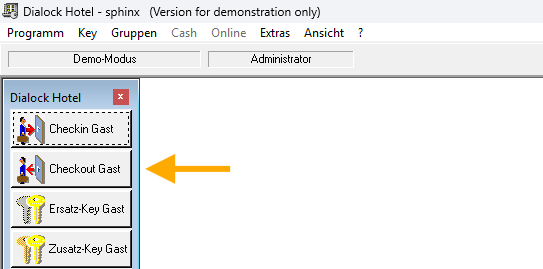
    1. Sofern vorhanden, Transponder von der Kodierstation nehmen
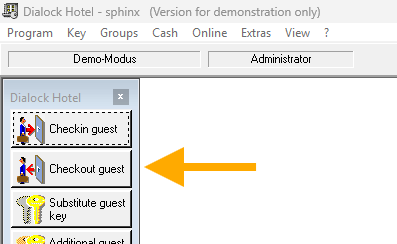
    2. „Checkout Gast“ auswählen (in der Kommando Leiste oder über Menüpunkt „Key“)
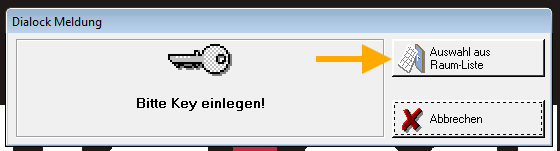
  • Schritt 2

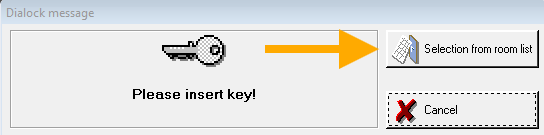
    „Auswahl aus Raum-Liste“ auswählen

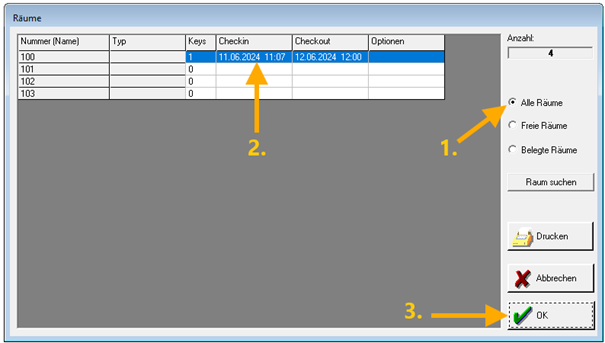
  • Schritt 3

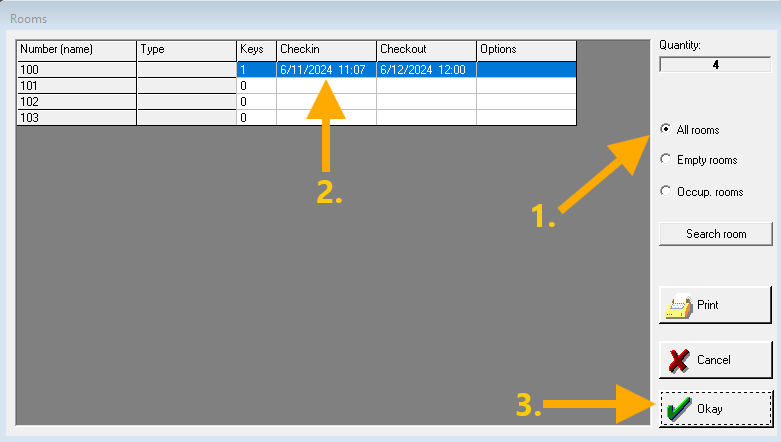
    1. „Alle Räume“ auswählen, um die vollständige Liste aller Räume anzuzeigen
    2. Den betroffenen Raum in der Liste anwählen (auch wenn keine Buchung angezeigt wird)
    3. Den Checkout über OK bestätigen
  • Schritt 4

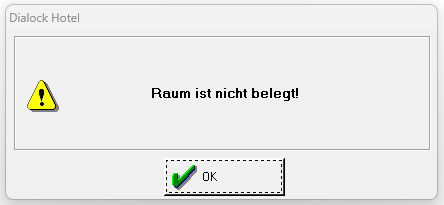
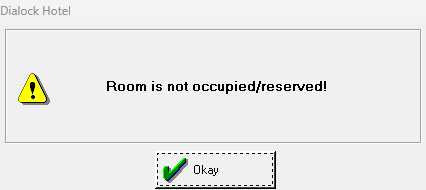
    1. Es gibt die Meldung „Raum ist nicht belegt!"
    2. Fertig!

Um das Problem in Zukunft zu vermeiden, vor dem Schließen der Software oder dem Beenden des PCs immer alle Fenster in der Hotel Software schließen und das Programm über „Programm beenden“ verlassen.


DG1 - Restart HMS services

DG1 - How and where do I restart the Dialock HMS services?

From time to time it can happen that cards can no longer be encoded via the KeyWriter or the PMS. In this case, it may help to restart one or more services. Here you can find out where to find the relevant services and how to (re)start them.

IMPORTANT! The following steps must be carried out on the server.

1. Opening Windows services

Press Windows + R and enter “services.msc”. The “Services” application will now open. Left-click once in the list and type an “H” on the keyboard to jump to the services with H like “Häfele”.

2. Check and restart Dialock HMS services

In the figure below you can see which services can be installed on the server. Administration” and ‘ServiceMonitor’ should always be present. The “KeyManagement” must be installed on every PC on which the “KeyWriter” is used and the card encoding is to take place. This may or may not be the server.

The “Distributor” and “Fidelio” services are optional and their necessity depends on whether a PMS uses one of these interfaces. (Please note the protocol used in the brackets).

The following sequence should be followed when starting:

  1. Administration
  2. Service Monitor
  3. KeyManagement (on each client in use!)

Followed by optional services:

  1. Distributor (uses XML)
  2. Fidelio (uses FIAS)

DG1 - Room cannot be booked

DG1 - Room cannot be booked

The message appears if the software still has an active booking process for the room. For example, if the software was closed although the check-in window for the room was still open.

To make the room bookable again, a so-called “software checkout” for the room is sufficient. The “software checkout” does not alter anything on a transponder, it simply releases the room in the software again.

Software Checkout

  • Step 1

    1. If present, remove the transponder from the coding station
    2. Select “Checkout guest” (in the command bar or via menu option “Key”)
  • Step 2

    Choose “Selection from room list”

  • Step 3

    1. Select “All rooms” to display the complete list of all rooms
    2. Select the relevant room in the list (even if no booking is displayed)
    3. Confirm the checkout via OK
  • Step 4

    1. The message “Room is not occupied/reserved!” appears.
    2. Finished!

To avoid this problem in the future, always close all windows in the hotel software before closing the software or shutting down the PC and exit the program via “Exit program”.


DG1 - Software migration

Software migration

WARNING:The Dialock 1 software is a discontinued software product. The installation on operating systems running Windows 7 and higher is therefore at your own risk!

Preparation

  • 1. Check the path to the database

    1. Open the Dialock Personnel software on the existing PC from which you want to migrate.
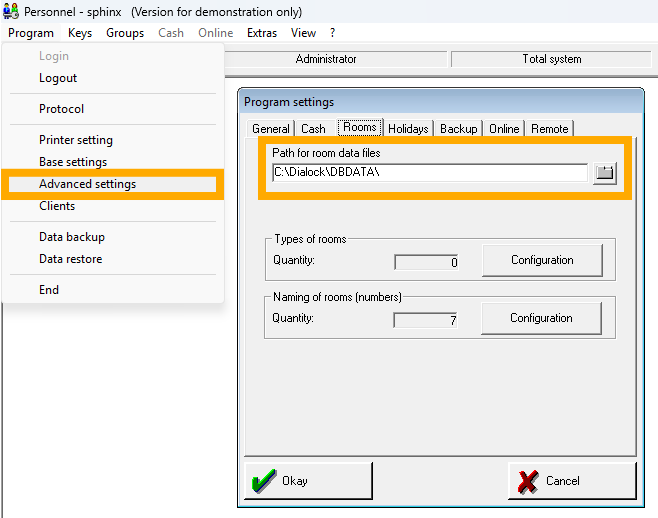
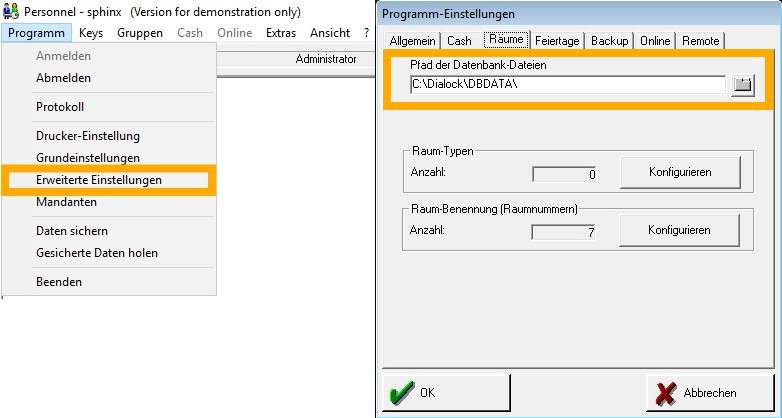
    2. Navigate to “Program” > “Advanced Settings” > “Rooms“ > “Path of Database Files.”
    3. Check the specified path.
      If the path does not begin with C:, a network drive may need to be shared on the new PC to enable connection to the database.
  • 2. Copy Dialock folder

    Copy the “Dialock” folder from the existing PC from C:\ to the same location on the new PC—i.e., back to C:\
    NOTE: If you cannot find the Dialock folder on C:\, copy the Dialock folder from the path specified in “Path of database files.”

  • 3. Close the software

    Close all Dialock programs that are still open:

    • Service
    • Personnel
    • Hotel/Clinic
  • 4. Relocate the encoding station

    1. Unplug the encoding station from the existing PC.
    2. Then connect the encoding station to the new PC on which the software will be installed.
    3. Check whether the driver for the encoding station was automatically installed and install it if necessary.

    Check the encoding station driver


Installation

Setup

  • 1. Download

    Download the required setup files via the following link:

    Download Setup Dialock

  • 2. Installation

    1. Run the downloaded setup-dialock.exe file.
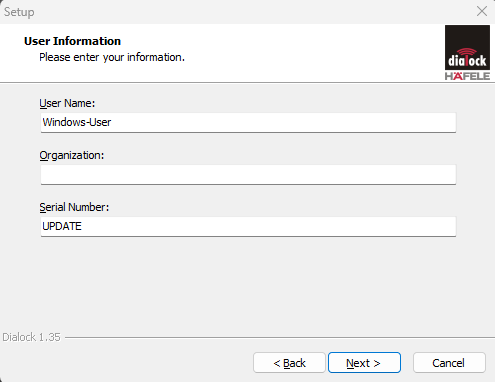
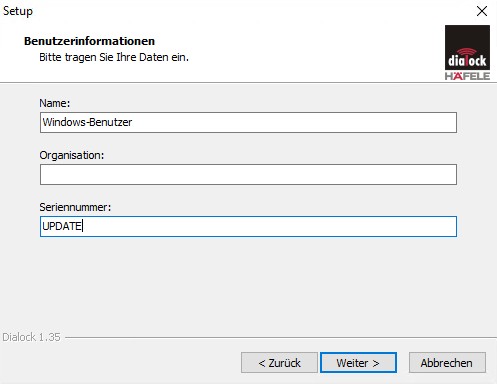
    2. When prompted for user information, enter “UPDATE” as the serial number. You can leave the organization field blank.

    NOTE: By entering the serial number “UPDATE,” the installer automatically recognizes the previously installed components via the existing Dialock folder and installs the latest version.

  • 3. Destination folder

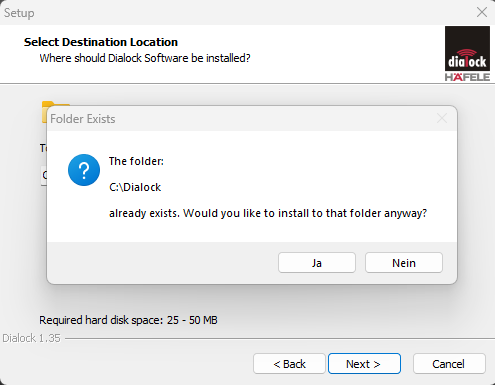
    1. The target folder should now be the Dialock folder that you have just copied to C:\ on the new system.
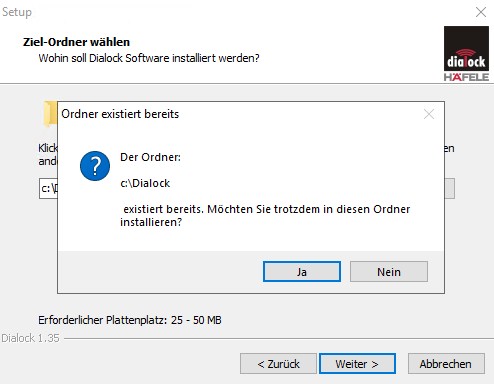
    2. When you click “Next,” a message should appear stating that the folder already exists. If the message does not appear, check that the path to the Dialock folder has been entered correctly.

    WARNING: If you do not receive the notification and continue with the installation process, the installation will not complete correctly because the installer cannot read the configuration from the existing folder.

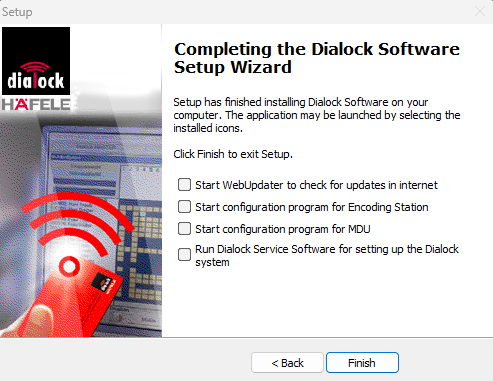
  • 4. Finish

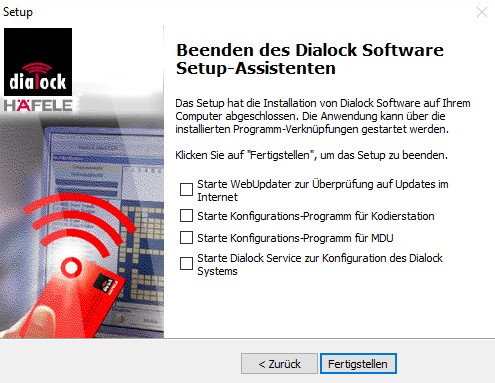
    Uncheck all the boxes displayed before you finish the installation.

Functional test

  • 1. Login

    1. Open the Dialock Personnel software using the shortcut you created on the desktop.
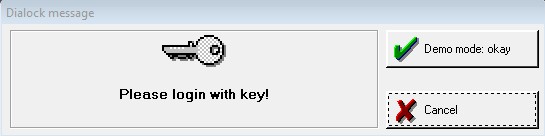
      NOTE: If you did not create a shortcut, use dlpw.exe located at: C:\Dialock\PERSONNEL\dlpw.exe
    2. You will now be asked to log in with your login key. Check whether your login key is recognized.
  • 2. Check keys

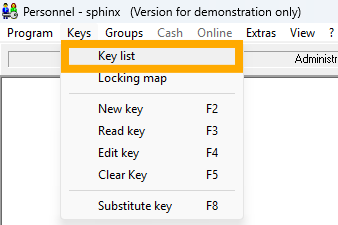
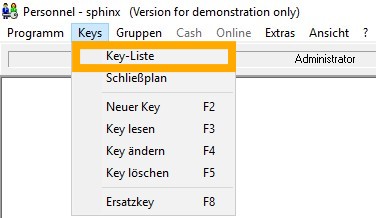
    1. Open the list of all existing keys via “Keys” > “Key list”.
    2. Check whether the list contains any recent entries.
  • 3. Check terminals

    1. Switch to the service software via “Tools” > “Dialock Service Program.”
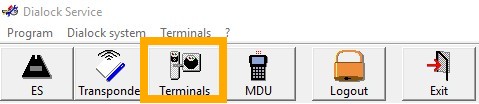
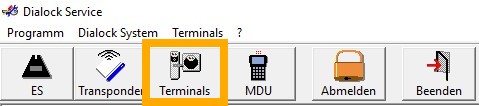
    2. Click on the “Terminals” button to view the list of all available terminals.
    3. Check whether the list contains any recent entries.

Set up backup

  • 1. Service Software

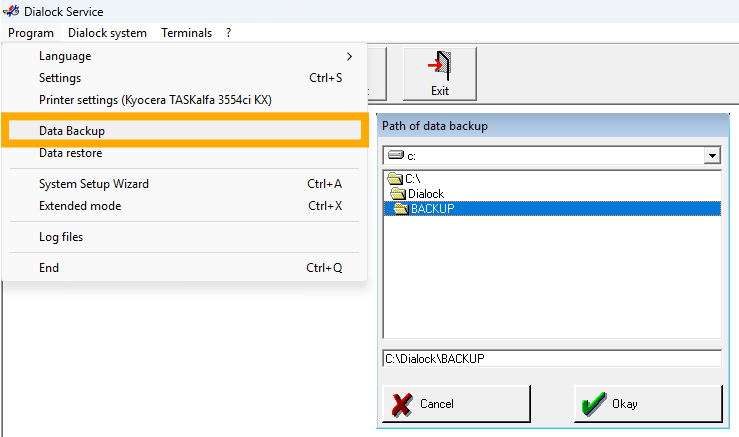
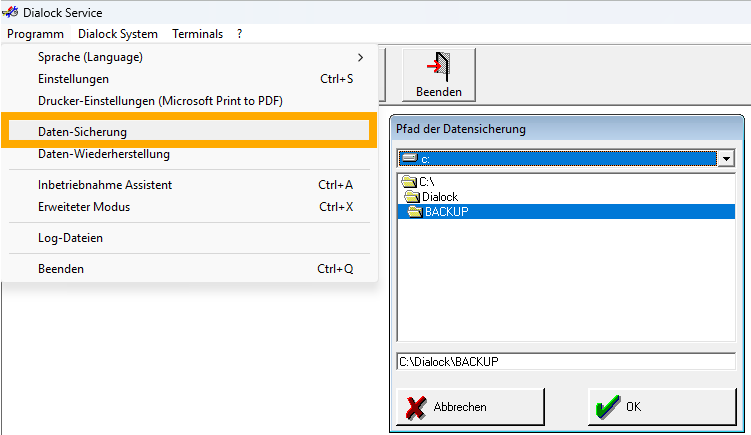
    1. Navigate to “Program” > “Data Backup” to perform a manual backup.
    2. Now select the desired location where the backup should be created.
      NOTE: It makes sense to save the backup on a USB stick, for example, so that it is accessible in the event of a PC failure.
  • 2. Personnel Software

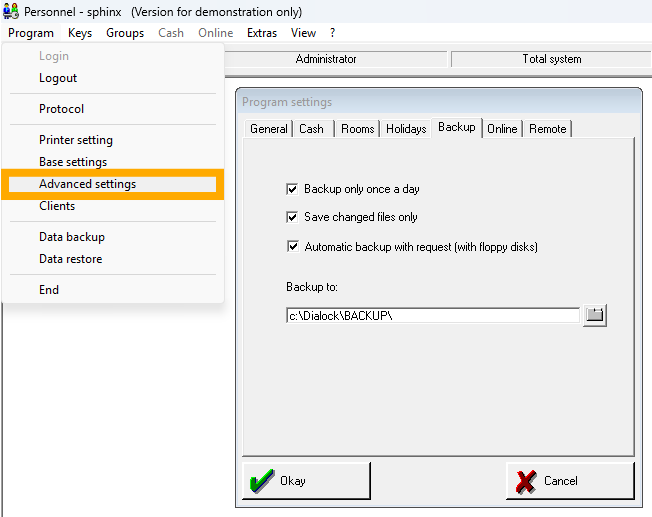
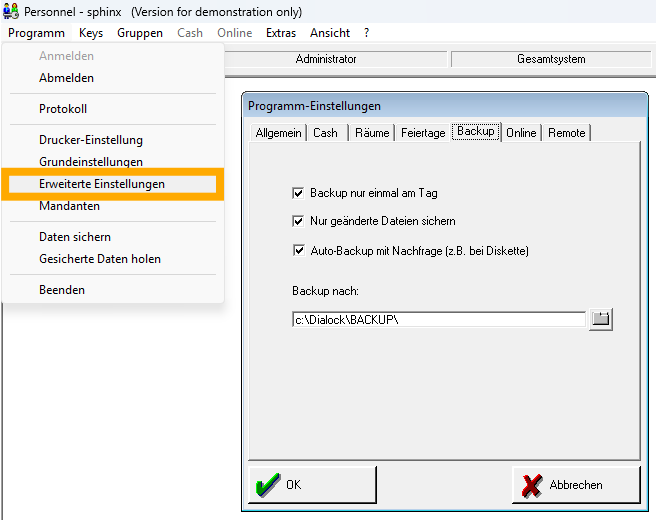
    1. Navigate to “Program” > “Advanced Settings.”
    2. Switch to the “Backup” tab. Here you can now configure the desired backup settings. We recommend that you check all the boxes.
      NOTE: It makes sense to save the backup to a USB stick, for example, so that it is accessible in the event of a PC failure.
    3. Optional: Select “Program” > “Data backup” to perform a manual backup.


DG1 - Softwareumzug

Software-Umzug

WARNUNG: Es handelt sich bei der Dialock 1 Software um eine abgekündigte Software. Die Installation auf Betriebssystemen des Stands Windows 7 und höher erfolgt somit auf eigene Verantwortung!

Vorbereitung

  • 1. Pfad zur DB prüfen

    1. Öffnen Sie die Dialock Personnel Software auf dem vorhandenen PC, von dem aus umgezogen werden soll.
    2. Navigieren Sie zu "Programm" > "Erweiterte Einstellungen" > "Räume" > "Pfad der Datenbank-Dateien".
    3. Prüfen Sie den angegebenen Pfad. 
      Sollte der Pfad nicht mit C: beginnen, muss ggf. auf dem neuen PC ein Netzlaufwerk freigegeben werden, um die Verbindung zur Datenbank zu ermöglichen.
  • 2. Dialock Ordner kopieren

    Kopieren Sie den "Dialock"-Ordner des vorhandenen PCs von C:\ auf den neuen PC an die gleiche Stelle - also wieder auf C:\
    HINWEIS: Sollten Sie den Dialock-Ordner nicht auf C:\ finden, kopieren Sie den Dialock Ordner, aus dem Pfad, der im "Pfad der Datenbank-Dateien" angegeben ist.

  • 3. Software beenden

    Schließen Sie alle noch geöffneten Dialock Programme:

    • Service
    • Personnel
    • Hotel/Clinic
  • 4. Kodierstation umstecken

    1. Stecken Sie die Kodierstation vom vorhandenen PC ab.
    2. Schließen Sie die Kodierstation anschließend am neuen PC an, auf dem die Software installiert werden soll.
    3. Prüfen Sie, ob der Treiber der Kodierstation automatisch installiert werden konnte und installieren Sie ihn wenn nötig nach

    Treiber der Kodierstation prüfen


Installation

Setup

  • 1. Download

    Downloaden Sie die benötigten Setup-Dateien über den folgenden Link:

    Download Setup Dialock

  • 2. Installation

    1. Führen Sie die heruntergeladene setup-dialock.exe aus.
    2. Sobald Sie nach Benutzerinformationen gefragt werden, geben Sie als Seriennummer "UPDATE" ein. Die Organisation können Sie leer lassen.

    HINWEIS: Durch die Angabe der Seriennummer "UPDATE" erkennt der Installer automatisch - über den vorhandenen Dialock Ordner - die zuvor installierten Komponenten und installiert diese in der neusten Version nach.

  • 3. Zielordner

    1. Als Zielordner sollte nun der Dialock Ordner angegeben werden, den sie frisch auf das neue System nach C:\ kopiert haben.
    2. Wenn Sie nun auf "Weiter" klicken, sollte die Meldung kommen, dass der Ordner bereits existiert. Falls die Meldung nicht kommen sollte, überprüfen Sie, ob der Pfad zum Dialock Ordner korrekt angegeben wurde.

    WARNUNG: Sollten Sie die Benachrichtigung nicht erhalten und den Installationsvorgang weiter durchführen, wird die Installation nicht korrekt abgeschlossen werden, da der Installer die Konfiguration aus dem vorhandenen Ordner nicht lesen kann.

  • 4. Fertigstellen

    Entfernen Sie alle Haken in den angezeigten Checkboxen, bevor Sie die Installation fertigstellen.

Funktionstest

  • 1. Login

    1. Öffnen Sie die Dialock Personnel Software über die Verknüpfung, die sie auf dem Desktop erstellt haben.
      HINWEIS: Sollten Sie keine Verknüpfung erstellt haben, verwenden Sie die dlpw.exe unter: C:\Dialock\PERSONNEL\dlpw.exe
    2. Sie werden nun aufgefordert sich mit Ihrem Login-Key anzumelden. Prüfen Sie, ob Ihr bisheriger Login-Key erkannt wird.
  • 2. Keys prüfen

    1. Öffnen Sie über "Keys" > "Key-Liste" die Liste aller vorhandenen Keys.
    2. Prüfen Sie, ob die Liste aktuelle Einträge enthält.
  • 3. Terminals prüfen

    1. Wechseln Sie über "Extras" > "Dialock Service Programm" zur Service Software.
    2. Klicken Sie auf den Knopf "Terminals", um die Liste aller vorhandenen Terminals einzusehen. 
    3. Prüfen Sie, ob die Liste aktuelle Einträge enthält.

Backup einrichten

  • 1. Service Software

    1. Navigieren Sie zu "Programm" > "Daten-Sicherung", um ein manuelles Backup durchzuführen.
    2. Wählen Sie nun den gewünschten Ort, an dem das Backup erstellt werden soll. 
      HINWEIS: Wir empfehlen das Backup extern zu speichern (bspw. auf einem USB-Stick), damit es bei einem PC-Ausfall nicht verloren geht.
  • 2. Personnel Software

    1. Navigieren Sie zu "Programm" > "Erweiterte Einstellungen".
    2. Wechseln Sie zum Reiter "Backup". Hier können Sie nun die gewünschten Backup-Einstellungen vornehmen. Wir empfehlen Ihnen alle Haken zu setzen.
      HINWEIS: Wir empfehlen das Backup extern zu speichern (bspw. auf einem USB-Stick), damit es bei einem PC-Ausfall nicht verloren geht.
    3. Optional: Wählen Sie "Programm" > "Daten sichern", um ein manuelles Backup durchzuführen.


DG1 - Terminal programming

DG1 - Terminal programming

Factory setting

  1. Check the time and date on the MDU (handheld device):
    “Main Menu” > “MDU Functions” > “MDU Clock”

  2. Briefly hold the configuration transponder Beam (05) to the terminal.
    (LEDs light up steadily: communication mode)

  3. On the MDU, go to:
    “Terminal Functions” > “Configuration” > “Serial Commissioning”, then select the appropriate room designation.

  4. Hold the MDU close to the terminal and confirm the room with the green checkmark.

  5. The data will be transferred to the terminal.
    If successful, the display will show “Terminal programmed”.

  6. Exit communication mode by pressing the top red cross on the MDU.


Already configured (in use)

  1. Check the time and date on the MDU (handheld device):
    “Main Menu” > “MDU Functions” > “MDU Clock”

  2. Briefly hold the configuration transponder Beam (05) to the terminal.
    (LEDs blink: wait – also known as the four-eyes principle)

  3. While the LEDs are blinking, hold the privileged transponder to the terminal.
    (LEDs light up steadily: communication mode)

  4. On the MDU, go to:
    “Terminal Functions” > “Configuration” > “Serial Commissioning”, then select the appropriate room designation.

  5. Hold the MDU close to the terminal and confirm the room with the green checkmark.

  6. The data will be transferred to the terminal.
    If successful, the display will show “Terminal programmed”.

  7. Exit communication mode by pressing the top red cross on the MDU.


Stand Alone (without software)

  1. Perform a full reset according to the manual.
    (This will erase all programming and delete cards stored in memory)

  2. The terminal will flash green (requesting programming card):
    Hold the programming card to the terminal.

  3. The terminal will then flash red (requesting delete card):
    Hold the delete card to the terminal.

Then:

  1. Hold the programming card to the terminal.
    (Terminal flashes green – waiting for user keys)

  2. Hold the user key(s) to the terminal.

  3. Wait until the flashing sequence finishes.


DG1 - Terminal-Programmierung

DG1 - Terminal-Programmierung

Ab Werkszustand:

  1. Uhrzeit und Datum auf der MDU (Handgerät) prüfen: "Hauptmenü" > "MDU Funktionen" > "MDU Uhr"
  2. Konfigurationstransponder Beam (05) kurz an das Terminal halten (LEDs leuchten dauerhaft: Kommunikationsmodus)
  3. In der MDU im Hauptmenü "Terminalfunktionen" > "Konfiguration" > "Serieninbetriebnahme" auswählen und die passende Raumbezeichnung aussuchen
  4. MDU ans Terminal halten und den Raum mit dem Häkchen (grün) bestätigen
  5. Die Daten werden auf das Terminal übertragen. Bei erfolgreicher Übertragung erscheint im Display "Terminal programmiert"
  6. Den Kommunikationsmodus durch Drücken des oberen Kreuzchen auf der MDU am Terminal beenden.

Bereits programmiert (Bestandszustand):

  1. Uhrzeit und Datum auf der MDU (Handgerät) prüfen: "Hauptmenü" > "MDU Funktionen" > "MDU Uhr"
  2. Konfigurationstransponder (Beam05) kurz an das Terminal halten. (LEDs blinken: warten auch 4-Augen-Prinzip)
  3. Privilegierten Transponder (ID Nummer < 127) während des Blinken ans Terminal halten. (LEDs leuchten dauerhaft: Kommunikationsmodus)
  4. In der MDU im Hauptmenü "Terminalfunktionen" > "Konfiguration" > "Serieninbetriebnahme" auswählen und die passende Raumbezeichnung aussuchen
  5. MDU ans Terminal halten und den Raum mit dem Häkchen (grün) bestätigen
  6. Die Daten werden auf das Terminal übertragen. Bei erfolgreicher Übertragung erscheint im Display "Terminal programmiert"
  7. Den Kommunikationsmodus durch Drücken des oberen Kreuzchen auf der MDU am Terminal beenden.

Stand Alone (ohne Software):

  1. Total-Reset (nach Anleitung) durchführen. (Programmier- und Löschkarten werden dabei aus dem Speicher gelöscht)
  2. Terminal blinkt grün (Verlangt Programmierkarte) > Programmierkarte an Terminal halten.
  3. Terminal blinkt rot (Verlangt Löschkarte) > Löschkarte an Terminal halten

Anschließend können Benutzerkeys eingelernt werden:

  1. Programmierkarte an Terminal halten > Terminal blinkt grün (wartet auf Userkeys)
  2. Userkey an Terminal halten.
  3. Warten bis die Blinkphase beendet ist.
DG1 - Terminals - Check and set the time

DG1 - Check and set the time

One of the most common issues related to non-functioning guest cards is an incorrect terminal time. This often occurs when batteries in room door locks have been changed or after a power outage, causing the wall reader (e.g., at the entrance door) to no longer recognize the cards.
To check and set the time yourself, please follow the instructions below:

You will need: MDU100, configuration transponder Beam 05, and a privileged staff transponder (e.g., the master card of the manager or maintenance technician).

1. Check the time and date on the MDU (handheld device):
“Main Menu” > “MDU Functions” > “MDU Clock”

2. Briefly hold the configuration transponder (Beam 05) to the terminal.
(LEDs blink: wait — also known as the four-eyes principle)

3. While the LEDs are blinking, hold the privileged transponder to the terminal.
(LEDs light up steadily: communication mode)

4. On the MDU main menu, select:
“Terminal Functions” > “Info” > “Terminal Clock” and move close to the terminal.

5. The terminal time will be shown on the display.

6. If this time differs from the current time, press the black button on the top left to transfer the MDU time to the terminal and move close to the terminal.
(The terminal will flash briefly and the new terminal time will be shown on the display.)

7. Press the top red cross to exit communication mode.


DG1 - Terminals - Uhrzeit prüfen und setzen

DG1 - Uhrzeit prüfen und setzen

Eines der häufigsten Probleme im Zusammenhang mit nicht mehr funktionierenden Gastkarten ist das Uhrzeitproblem. Häufig tritt dieser Fall dann auf, wenn Batterien an Zimmertüren gewechselt wurden oder wenn ein Stromausfall stattgefunden hat und der Wandleser bspw. an der Eingangstür die Karten nicht mehr erkennt.
Um die Uhrzeit selbst zu prüfen und zu setzen, gibt es folgende Anleitung:

Sie benötigen: MDU100, Konfigurationstransponder Beam 05 und einen privilegierten Personaltransponder (z.B. die Generalkarte des Chefs oder Haustechnikers)
  1. Uhrzeit und Datum auf der MDU (Handgerät) prüfen: "Hauptmenü" > "MDU Funktionen" > "MDU Uhr"
  2. Konfigurationstransponder (Beam05) kurz an das Terminal halten. (LEDs blinken: warten, auch 4-Augen-Prinzip genannt)
  3. Privilegierten Transponder während des Blinkens ans Terminal halten. (LEDs leuchten dauerhaft: Kommunikationsmodus)
  4. Im Hauptmenü der MDU "Terminalfunktionen" > "Info" > "Terminaluhr" auswählen und ans Terminal annähern.
  5. Auf dem Display wird die Terminal Zeit angezeigt.
  6. Wenn diese Zeit von der aktuellen Zeit abweicht, den schwarzen Knopf links oben drücken, um die Zeit der MDU zu übertragen und ans Terminal annähern (Terminal blinkt kurz auf und im Display wird die neue Terminal Zeit angezeigt.
  7. Das obere rote Kreuzchen drücken, um den Kommunikationsmodus zu beenden.

DG1 - Treiber der Kodierstation

Treiber der Kodierstation

Prüfen

  1. Drücken Sie Windows + R und geben Sie im Fenster "devmgmt.msc" ein, um den Geräte-Manager zu öffnen.
  2. Stecken Sie die Kodierstation nun am PC an.
  3. Falls nun im GeräteManager ein Gerät mit einem gelben Warnsymbol angezeigt auftaucht, muss der Treiber für die Kodierstation noch installiert werden.

Downloaden

Downloaden Sie den Treiber für die Kodierstation (ES100)

Es100 Treiber Download

Extrahieren

Klicken Sie mit Rechtsklick auf die heruntergeladene .zip-Datei und wählen Sie "Alle extrahieren" aus.

Installieren

Führen Sie die Installation des Treibers im nun entpackten Ordner mit einem Doppelklick auf "dpinst_amd64" aus.


DG2 - Generation error (Error 1.1)

Generation error (Error 1.1)

What are generations good for?
A transponder is always assigned to a generation or issue date when it is issued. This ensures that only the latest transponder is accepted.

In DG2, the generation error manifests itself with 1x long beep and 1x short beep (error 1.1).

The error indicates that there is at least one other key with a more recent issue date.

Causes for guest keys

With guest keys, the error often occurs with bookings where more than one key is issued. If each of the required keys is created as a new check-in or replacement key instead of a duplicate of the first key, only the last key issued will work.

To rectify the error, it is sufficient to reissue the guest keys correctly.

Causes for personal keys

With personal keys, this can usually only occur if two keys with the same transponder ID have been issued.

Therefore, it should be ensured that only one key is issued per transponder identifier.


Dialock 1 Dokumente

Türterminals

Möbelterminals

Programmierung

Wandterminals

Lockerlocks

Nicht länger unterstützt

DT100

DT100

Montage- und Bedienungsanleitungen

DT210

DT210

Montage- und Bedienungsanleitungen

DT400

DT400

Montage- und Bedienungsanleitungen

DT510

DT510

Montage- und Bedienungsanleitungen

DT600

DT600

Montage- und Bedienungsanleitungen

EFL1

EFL1

Montage- und Bedienungsanleitungen

EFL3

EFL 3

Montage- und Bedienungsanleitungen

EFL41

EFL 41

Montage- und Bedienungsanleitungen

EFL8

EFL 8

Montage- und Bedienungsanleitungen

FAN100

FAN 100

Montage- und Bedienungsanleitungen

Forms

Notice

If you need help filling in the forms, you can access the help section here.

help section

Identification forms

Select your terminal from this list and fill in the form with the data that applies to your terminal.

DT100

DT400

DT600

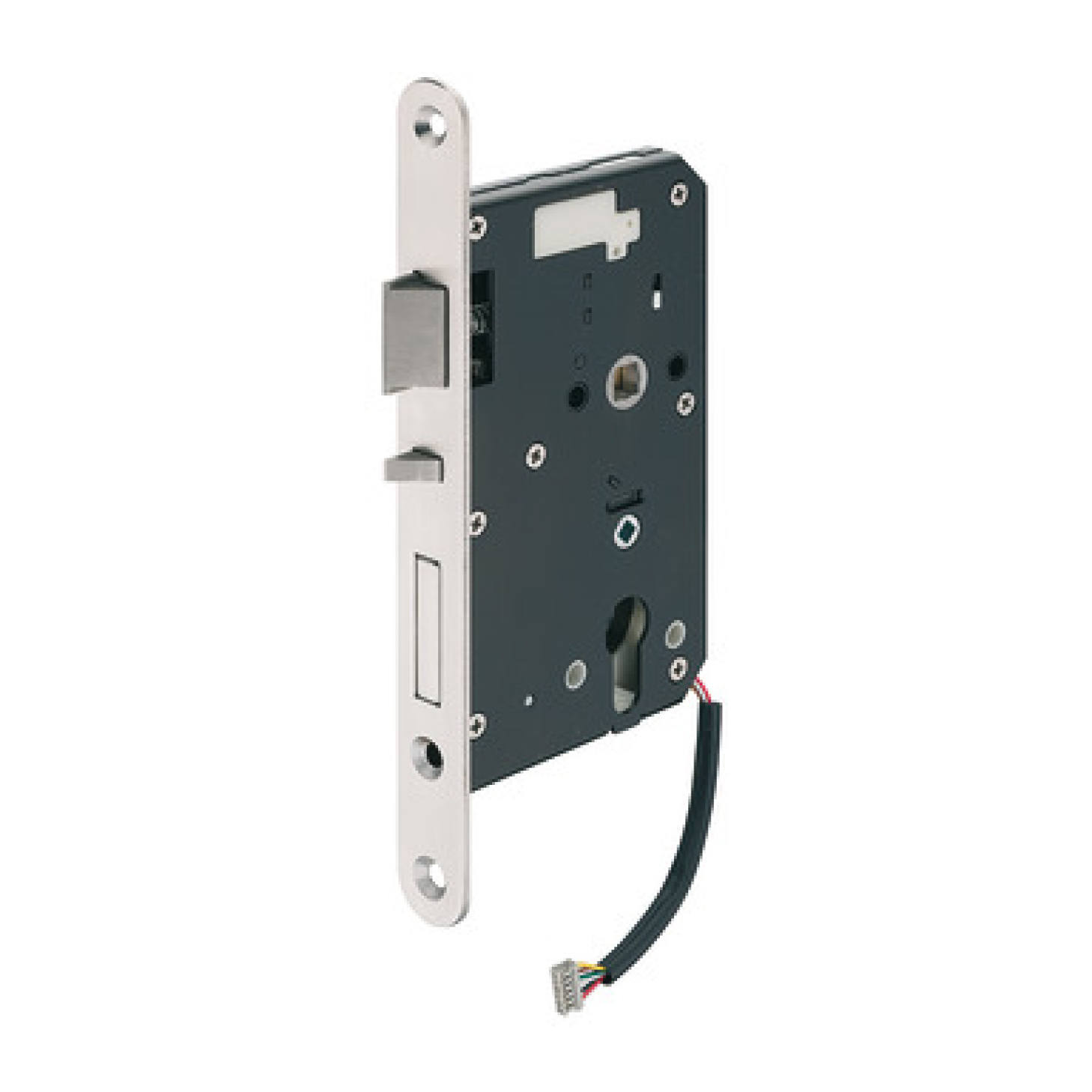
Mortise lock for DT400/DT7xx

DT210

DT510

DT700/DT710

Formulare

Hinweis

Sollten Sie Hilfe beim Ausfüllen der Formulare benötigen, kommen Sie hier zur Ausfüllhilfe.

zur Ausfüllhilfe

Identifikationsformulare

Wählen Sie aus dieser Liste Ihr Terminal aus und füllen Sie das Formular mit den Daten, die auf Ihr Terminal zutreffen.

DT100

DT400

DT600

Einsteckschloss für DT400/DT7xx

DT210

DT510

DT700/DT710

FT120

FT120

Montage- und Bedienungsanleitungen

FT130

FT 130

Montage- und Bedienungsanleitungen

General - Battery replacement

Battery replacement

Required batteries:

DT510

1Pcs. CR2

EFL30

2Pcs. AAA

DT600

2Pcs. AA

other Types

4Pcs. AA

Required opening tools:

DT7xx

SW-3 with stud

DT600

2,5er hex key

DT400, DT200

3er hex key

DT100

3er hex key,
corresponding opening tool

DT510, LockerLocks

corresponding opening tool

Doorterminals

DT100

  1. Loosen the grub screws on the door handle on the outside of the terminal.
  2. Place the opening tool with the two magnets on the top of the terminal so that the plastic lip snaps into place behind the fitting.
  3. Use the opening tool and the necessary force to pull the fitting forward so that the upper part of the fitting comes loose.
  4. Lift the lower part of the fitting slightly and pull it off.
  5. Replace the batteries one at a time.
  6. Replace the fitting and press down lightly to snap it into place.
  7. Now press down firmly on the upper part of the fitting so that the magnets engage again and the fitting is securely in place.
  8. Screw the door handle back on tightly.

DT210/DT400

  1. Loosen the screw on the door handle and on the underside of the inside of the fitting.
  2. Lift the fitting up briefly and pull it forward.
  3. Replace the batteries one at a time.
  4. Ensure that the DND bolt is in the upright position, otherwise the fitting will not sit correctly.
  5. Replace the fitting. Make sure that the hook on the inside of the fitting clicks into place when replacing it.
  6. If there is no gap at the top or bottom of the terminal and the fitting is firmly in place, the fitting is correctly positioned.
  7. Tighten both screws again.

DT510

  1. Secure the cap using the removal tool.
  2. Place the ratchet with the open side (open lock symbol) facing upwards and unscrew the cap.
  3. Remove the cover and knob from the cylinder.
  4. Remove and replace the battery using the white flag.
  5. Press the black rubber sealing ring firmly into place.
  6. Place the electric knob on the socket. Pay attention to the positioning of the thick and thinner tabs on the knob.
  7. Put the hood on. Pay attention to the guide rails inside the hood.
  8. Screw the knob on lightly so that the hood does not slip.
  9. Secure the cap using the removal tool.
  10. Place the ratchet with the locking side (symbol of the locked lock) facing up and screw the cap tight.

DT600

  1. Loosen the screw on the underside of the outside of the terminal in the hole in the black plastic cover.
  2. Pull the cover downwards to remove it.
  3. Replace the batteries inside.
  4. Replace the cover and screw it back on.

DT7xx

  1. Remove the black round rubber piece located on the top of the inside of the cover.
  2. Loosen the screw underneath and lift the cover.
  3. Replace the batteries one at a time.
  4. Replace the cover, tighten the screw, and put the rubber piece back on the cover.

Furniture terminals

EFL30

  1. Slide open the battery compartment cover.
  2. Replace the batteries inside.
  3. Replace the battery compartment cover.

LockerLock

  1. Place the removal tool on the battery compartment cover.
  2. Remove the battery compartment.
  3. Replace the batteries inside.
  4. Replace the battery compartment.

LL100

LL 100

Montage- und Bedienungsanleitungen

MDU

MDU100

Montage- und Bedienungsanleitungen

setup_MDUConfiguration.exe

Öffnen

MLA6P

MLA 6P

Montage- und Bedienungsanleitungen

MLA8

Montage- und Bedienungsanleitungen

MLA8

OE 200