Anleitung

1. Nutzer hinzufügen
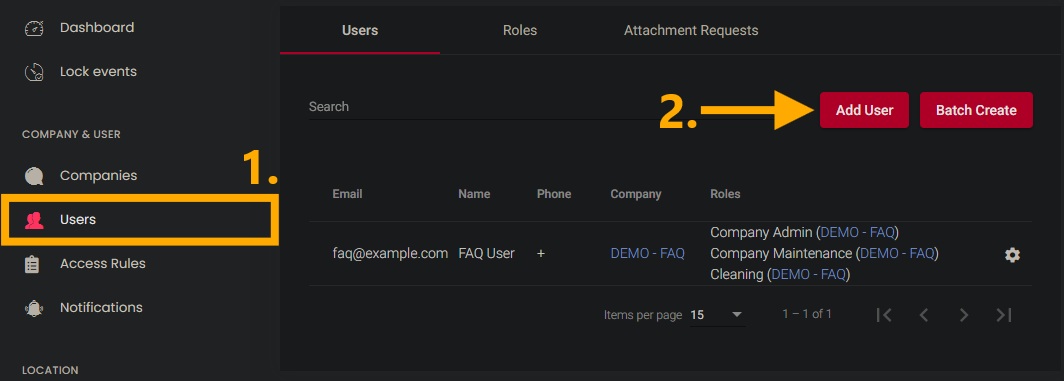
- Im linken Menü im Abschnitt "COMPANY & USER" den Menüpunkt "Users" öffnen.
- Über den "Add User"-Knopf das Fenster zum Anlegen eines Nutzers öffnen.

2. Email angeben
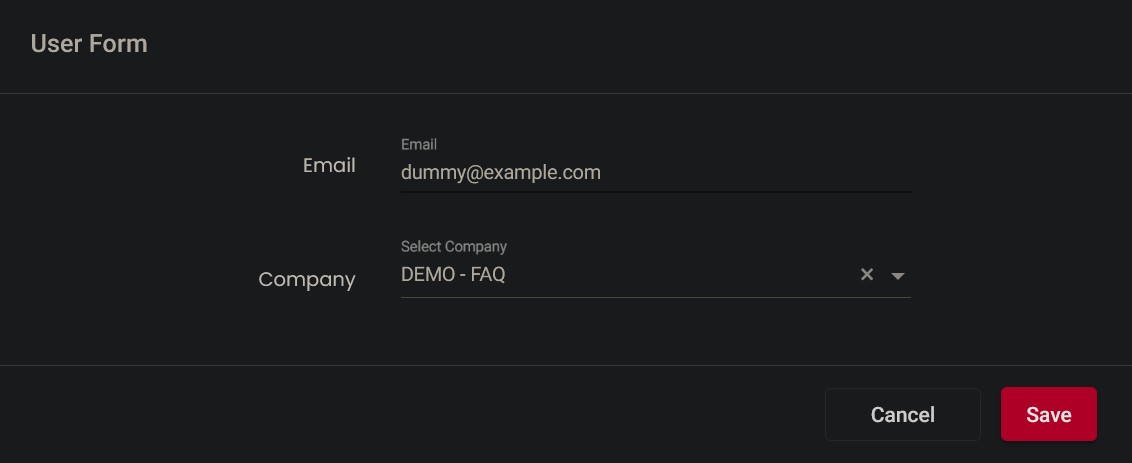
- Eine valide E-Mail hinterlegen.
- Über den "Save"-Knopf zum nächsten Schritt übergehen.

3. Passwort angeben
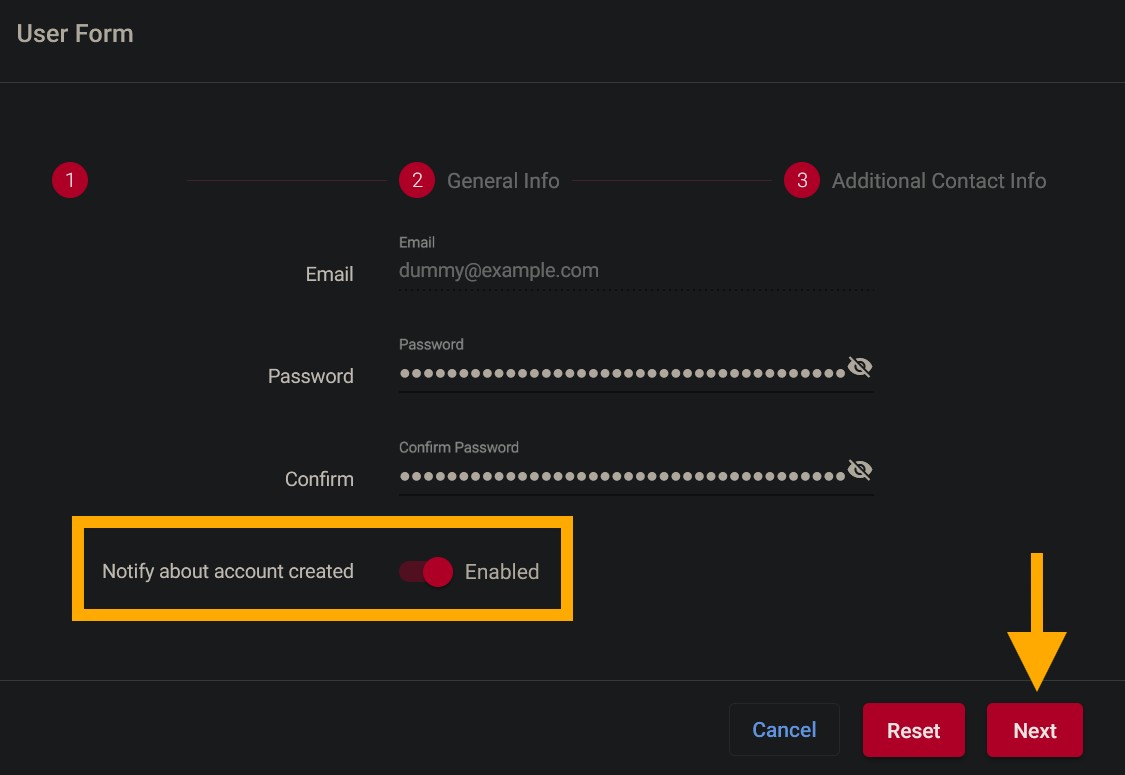
- Ein Passwort für den Nutzer hinterlegen.
- "Notify about account created" aktivieren, damit der Nutzer via E-Mail über die Erstellung seines Accounts informiert wird.
- Über den "Next"-Knopf zum nächsten Schritt übergehen.

4. Namen angeben
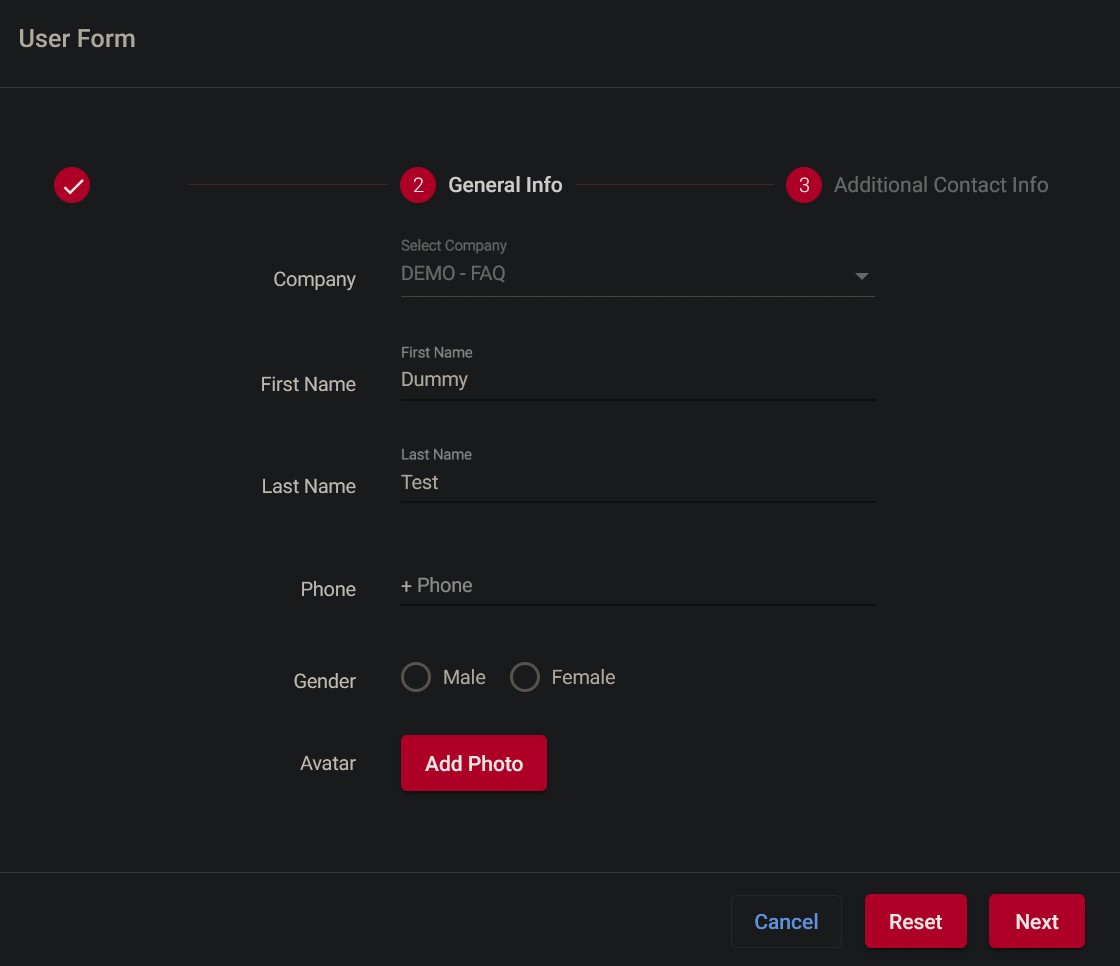
- Mindestens den Namen des Nutzers in "First Name" und "Last Name" hinterlegen.
- Über den "Next"-Knopf zum nächsten Schritt übergehen.

5. Land angeben
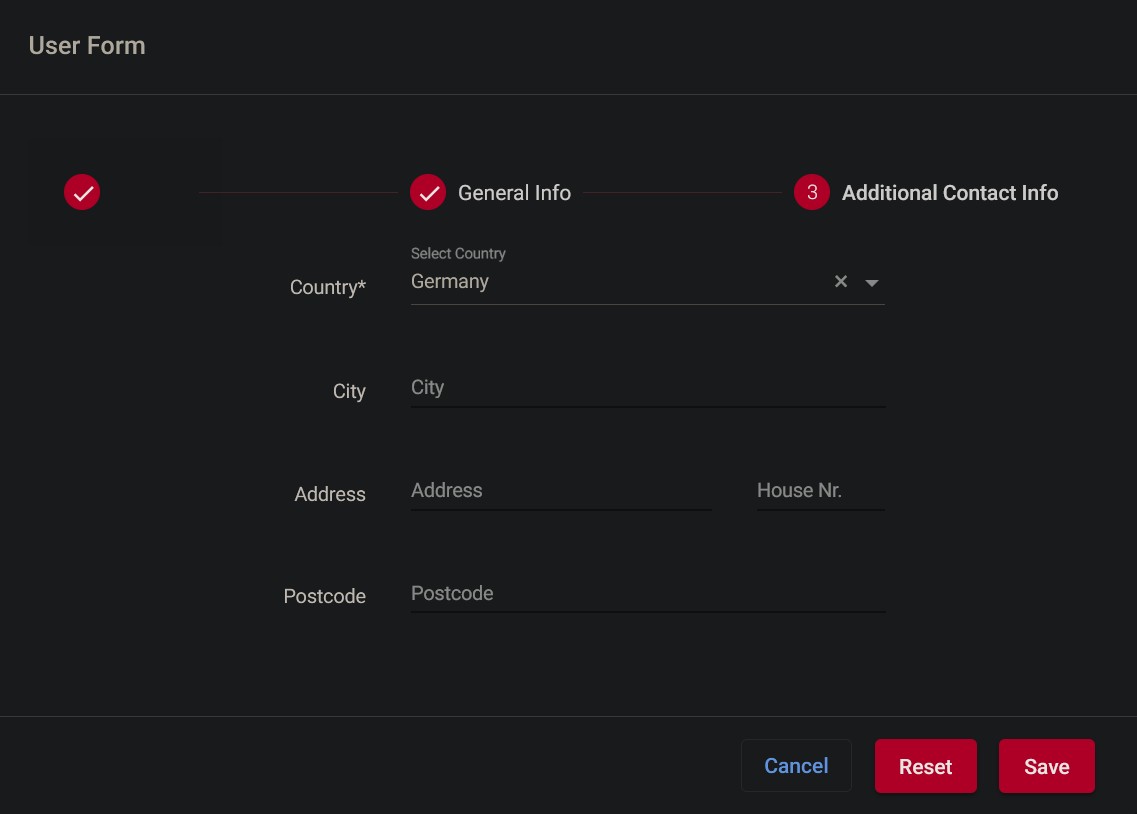
- Mindestens das Land angeben.
- Über den "Save"-Knopf den Nutzer speichern.

7. Optional - Key kodieren
- Wenn gewünscht für den neu erstellten Nutzer einen Key kodieren.
WICHTIG! Damit der Nutzer die gewünschten Zutrittsrechte hat, müssen zunächst passende Rollen hinterlegt worden sein.