PMS
1. Location wählen
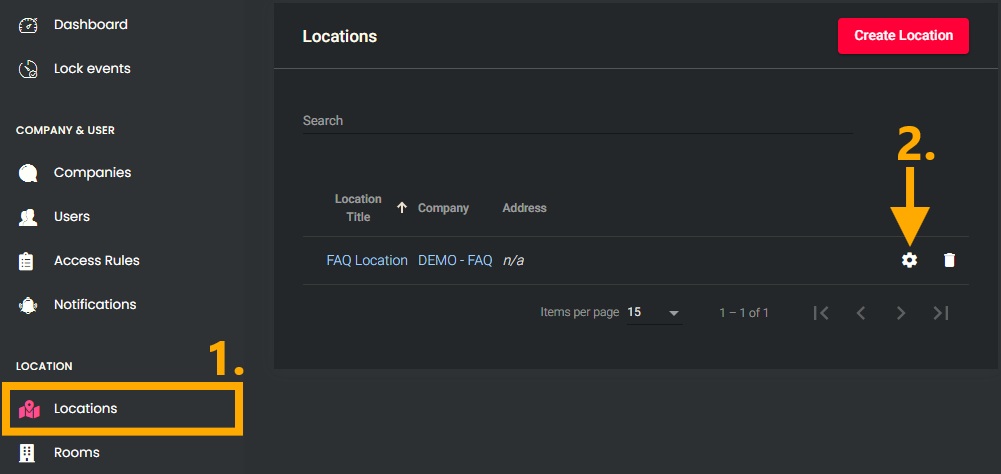
- Im linken Menü im Abschnitt "LOCATION" den Menüpunkt "Locations" öffnen.
- Über das Zahnradsymbol neben der gewünschten Location die Einstellungen öffnen.

2. PMS wählen
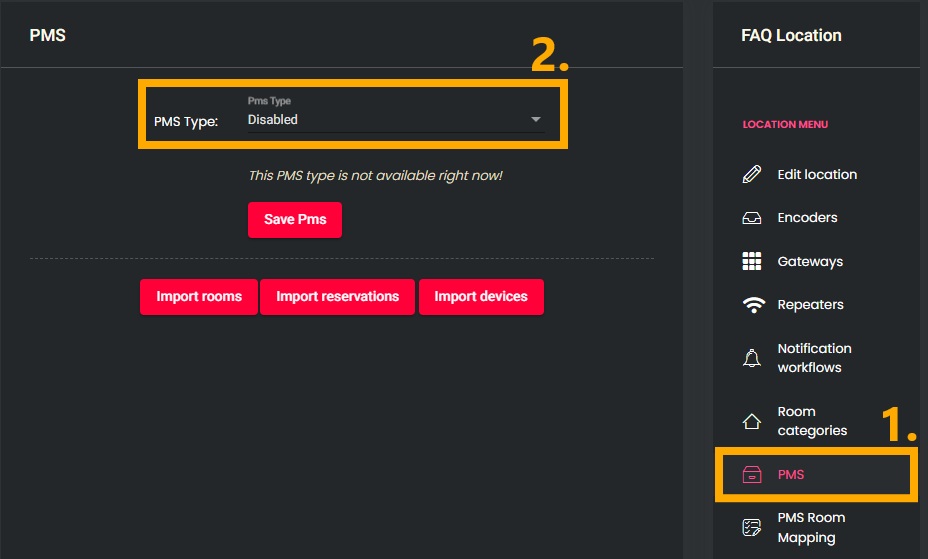
- Im rechten "LOCATION MENU" den Menüpunkt "PMS" auswählen.
- Unter "PMS Type" den gewünschten PMS-Partner auswählen.

Partner-Systeme:
MEWS
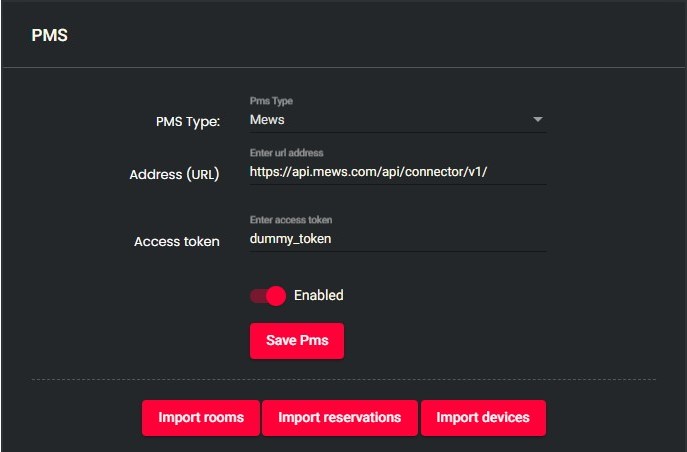
- Als "PMS Type" Mews wählen.
- Als "Address (URL)" https://api.mews.com/api/connector/v1/ eingeben.
- Den von MEWS erhaltenen "Access token" eingeben.
- Die Schnittstelle über den Schieberegler aktivieren.
- Über den "Save"-Knopf die Einstellungen speichern.

3. Imports
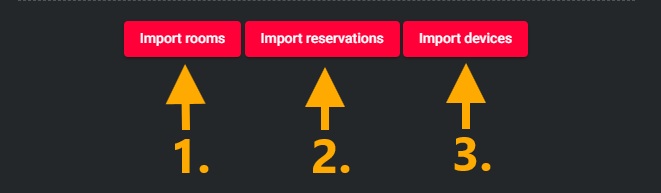
- Nachdem das PMS gespeichert wurde nacheinander alle Imports ausführen:
- Über den "Import rooms"-Knopf die Räume des PMS importieren.
- Über den "Import reservations"-Knopf die Buchungen des PMS importieren.
- Über den "Import devices"-Knopf die Encoder des PMS importieren.
HINWEIS: Bei einem erneuten Klicken auf "Import reservations" werden bereits vorhandene Buchungen übersprungen und nicht upgedated!

4. Räume mappen
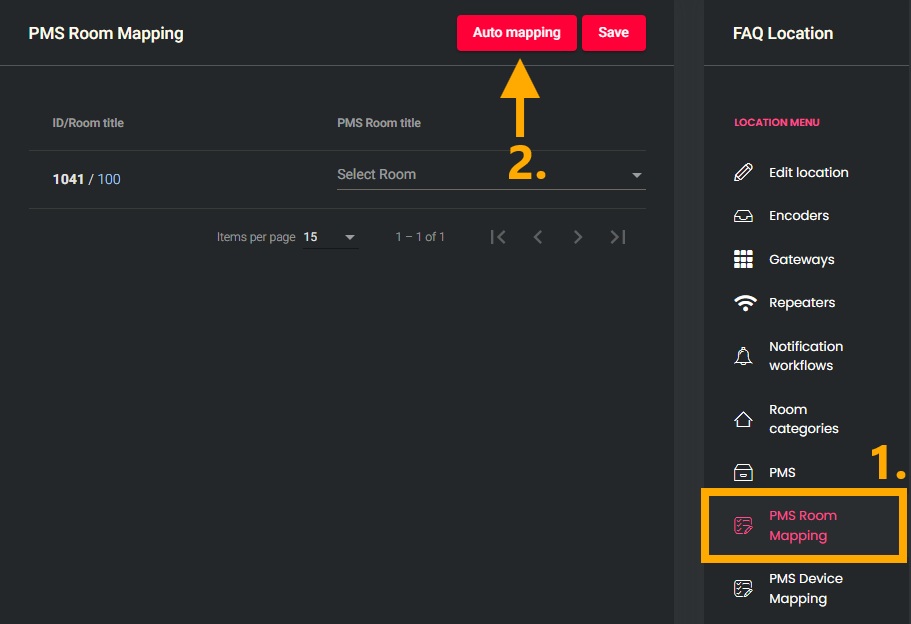
- Im rechten "LOCATION MENU" den Menüpunkt "PMS Room Mapping" auswählen.
- Den "Auto mapping"-Knopf drücken, um Räume aus dem PMS zu laden und automatisiert zuzuweisen.
- Prüfen, ob alle Räume korrekt zugeordnet wurden
- Bei Bedarf händische Anpassungen durchführen.
- Über den "Save"-Knopf die Zuordnung speichern.

5. Encoder mappen
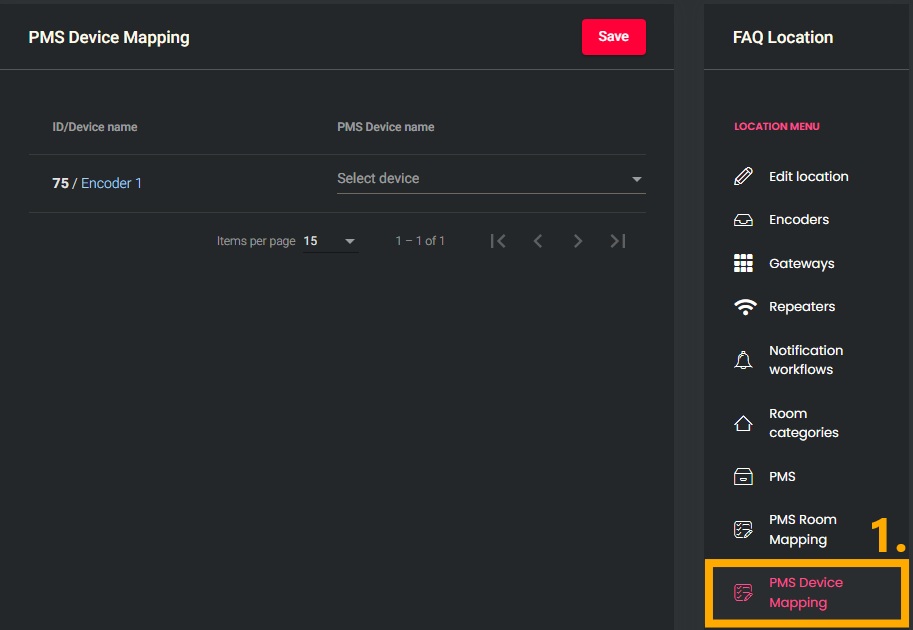
- Im rechten "LOCATION MENU" den Menüpunkt "PMS Device Mapping" auswählen.
- Die im PMS hinterlegten Encoder zuweisen.
- Über den "Save"-Knopf die Zuordnung speichern.

Vendors
WICHTIG! Es müssen zunächst alle aktiven Vendor Integrations deaktiviert werden, bevor eine neue eingerichtet werden kann!
1. Location wählen
- Im linken Menü im Abschnitt "LOCATION" den Menüpunkt "Locations" öffnen.
- Über das Zahnradsymbol neben der gewünschten Location die Einstellungen öffnen.
2. Alte Schnittstellen deaktivieren
- Im rechten "LOCATION MENU" den Menüpunkt "PMS" auswählen.
- Unter "PMS Type" Disabled auswählen.
- Über den "Save"-Knopf die Änderung speichern.
3. Vendor wählen
- Im rechten "LOCATION MENU" den Menüpunkt "Vendor integrations" auswählen.
- Falls noch eine Integration aktiv ist, diese deaktivieren.
- Im Abschnitt des gewünschten PMS alle ggf. nötigen Angaben machen.
- Auf den "Setup"-Knopf drücken.
- Den Einrichtungsschritten der Schnittstelle folgen.
Partner-Systeme:
Apaleo
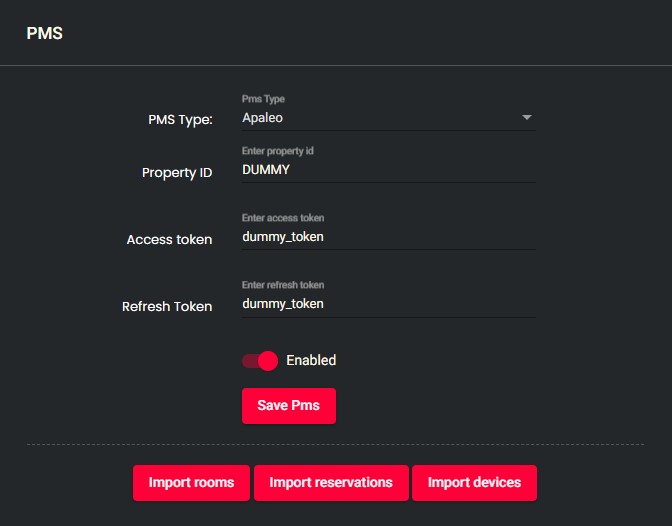
- PMS Einrichten:
- Im rechten "LOCATION MENU" den Menüpunkt "PMS" auswählen.
- Die Property-ID von Apaleo herausfinden
- In Apaleo über das Gebäude Symbol > Property anwählen in die Property von Apaleo wechseln und auf die URL oben in der Adresszeile klicken.
- Die Property-ID ist der letzte Teil der Adresse und besteht immer aus Groß-Buchstaben
Beispielsweise:
https://app.apaleo.com/ABC -> Property-ID: ABC
- Den von Apaleo erhaltenen "Access token" eingeben/prüfen.
- Den von Apaleo erhaltenen "Refresh token" eingeben/prüfen.
- Die Schnittstelle über den Schieberegler aktivieren.
- Über den "Save"-Knopf die Einstellungen speichern.
- Vendor einrichten:
- Im rechten "LOCATION MENU" den Menüpunkt "Vendor integrations" auswählen.
- Die Haken bei "webhooks.reservation.push" und optional "reservation.mobile.app.url" setzen und bestätigen.

4. Imports
- Nachdem das PMS gespeichert wurde nacheinander alle Imports ausführen:
- Über den "Import rooms"-Knopf die Räume des PMS importieren.
- Über den "Import reservations"-Knopf die Buchungen des PMS importieren.
- Über den "Import devices"-Knopf die Encoder des PMS importieren.
HINWEIS: Bei einem erneuten Klicken auf "Import reservations" werden bereits vorhandene Buchungen übersprungen und nicht upgedated!
5. Räume mappen
- Im rechten "LOCATION MENU" den Menüpunkt "PMS Room Mapping" auswählen.
- Den "Auto mapping"-Knopf drücken, um Räume aus dem PMS zu laden und automatisiert zuzuweisen.
- Prüfen, ob alle Räume korrekt zugeordnet wurden
- Bei Bedarf händische Anpassungen durchführen.
- Über den "Save"-Knopf die Zuordnung speichern.
6. Encoder mappen
- Im rechten "LOCATION MENU" den Menüpunkt "PMS Device Mapping" auswählen.
- Die im PMS hinterlegten Encoder zuweisen.
- Über den "Save"-Knopf die Zuordnung speichern.