Zum Hauptinhalt springen

DC - Encoder Login

Encoder Login

Login-Varianten

Es gibt zwei Möglichkeiten, um sich in der Cloud anzumelden:

  1. Über den auf der Weboberfläche generierten QR-Code (empfohlen)
  2. Über die Anmeldedaten zur Weboberfläche
  • 1. Location wählen

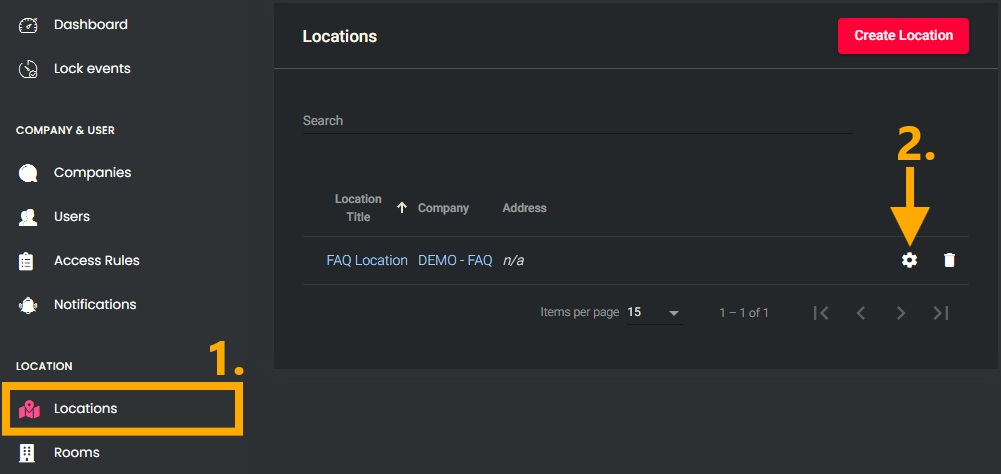
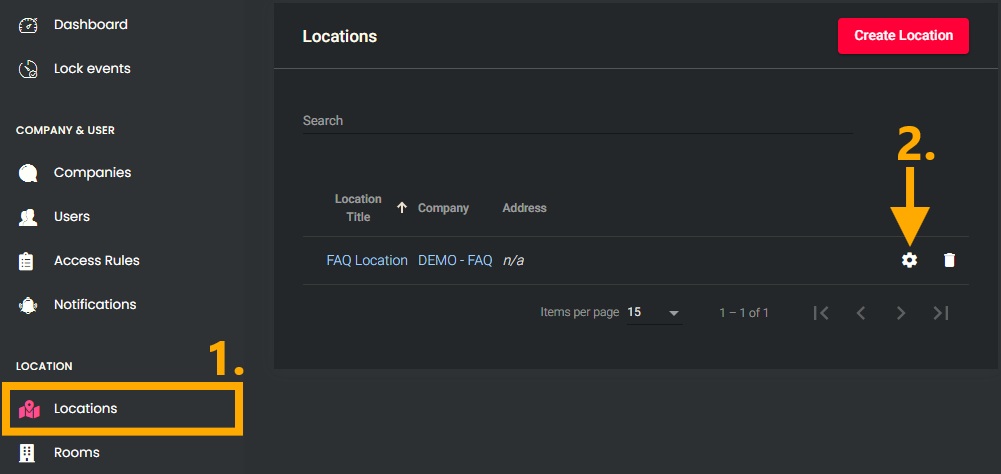
    1. Im linken Menü im Abschnitt "LOCATION" den Menüpunkt "Locations" öffnen.
    2. Über das Zahnradsymbol neben der gewünschten Location die Einstellungen öffnen.
  • 2. Encoder QR-Code

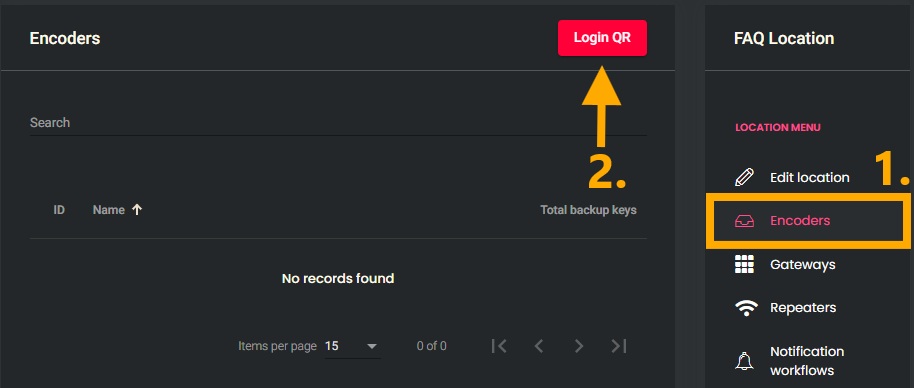
    1. Im rechten "LOCATION MENU" den Menüpunkt "Encoders" auswählen.
    2. Über den "Login QR"-Knopf den QR-Code für den Login anzeigen lassen.
      WICHTIG! Der angezeigte QR-Code ist nur 60sek lang gültig!
    3. Den QR-Code vor Ablauf mit dem Encoder scannen. 
      Falls der Code bereits abgelaufen ist, kann durch erneutes Drücken des Knopfes ein neuer Code generiert werden.
  • 3. Encoder Login

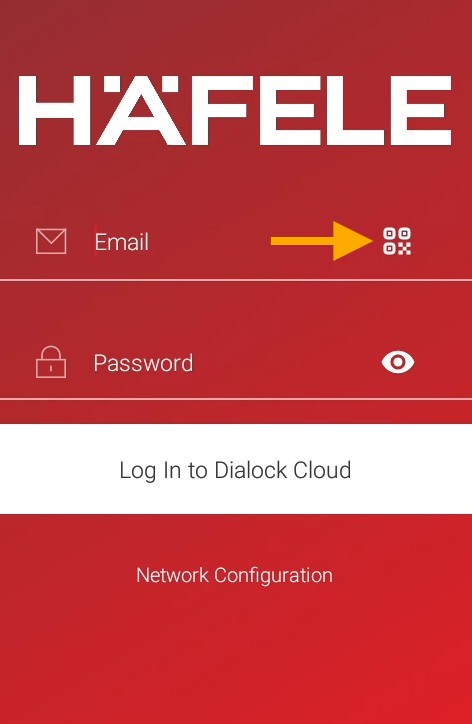
    1. Auf dem Encoder anmelden über:
      • den QR-Code
      • die Software Login Daten
  • 4. Optional PMS Einstellungen anpassen

    HINWEIS: Dieser Schritt ist nur notwendig, falls ein PMS eingerichtet ist.

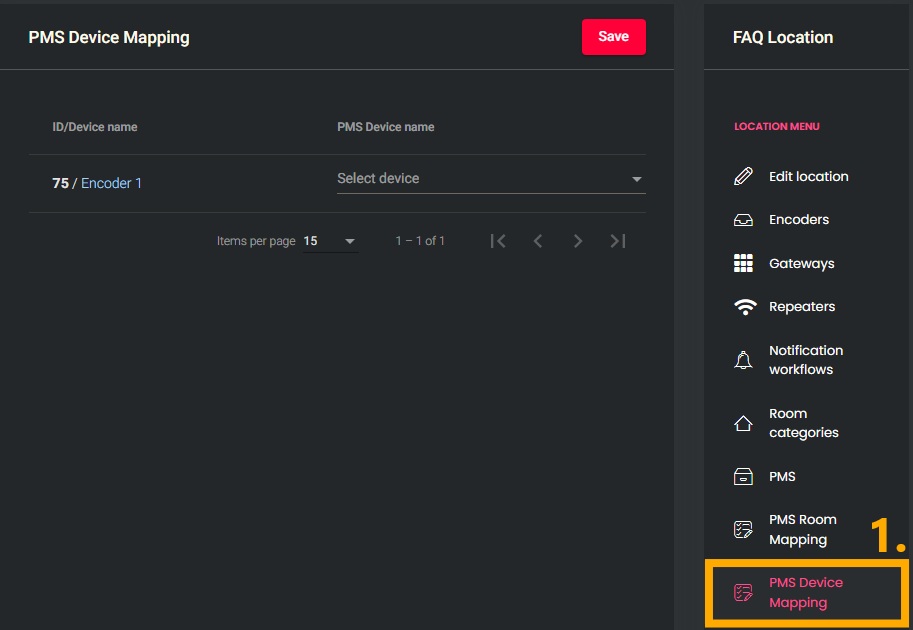
    1. Im rechten "LOCATION MENU" den Menüpunkt "PMS Device Mapping" auswählen.
    2. Dem neuen Encoder den passenden Encoder aus dem PMS zuordnen. 
      Falls kein Encoder auswählbar ist, muss der Encoder noch im jeweiligen PMS (MEWS, Apaleo,...) angelegt werden.

DC - NFC Key kodieren

NFC Key kodieren

Anleitung

WICHTIG!Es werden zurzeit nur Keys der Technologie "Mifare Desfire EV3" unterstützt.
Ob ein Key unterstützt wird, ist daran zu erkennen, dass der rückseitige Aufdruck mit "Ä DC" beginnt.
Bspw.: "Ä DC09/26/I/MD Häfele SE & Co KG"

  • 1. Nutzer wählen

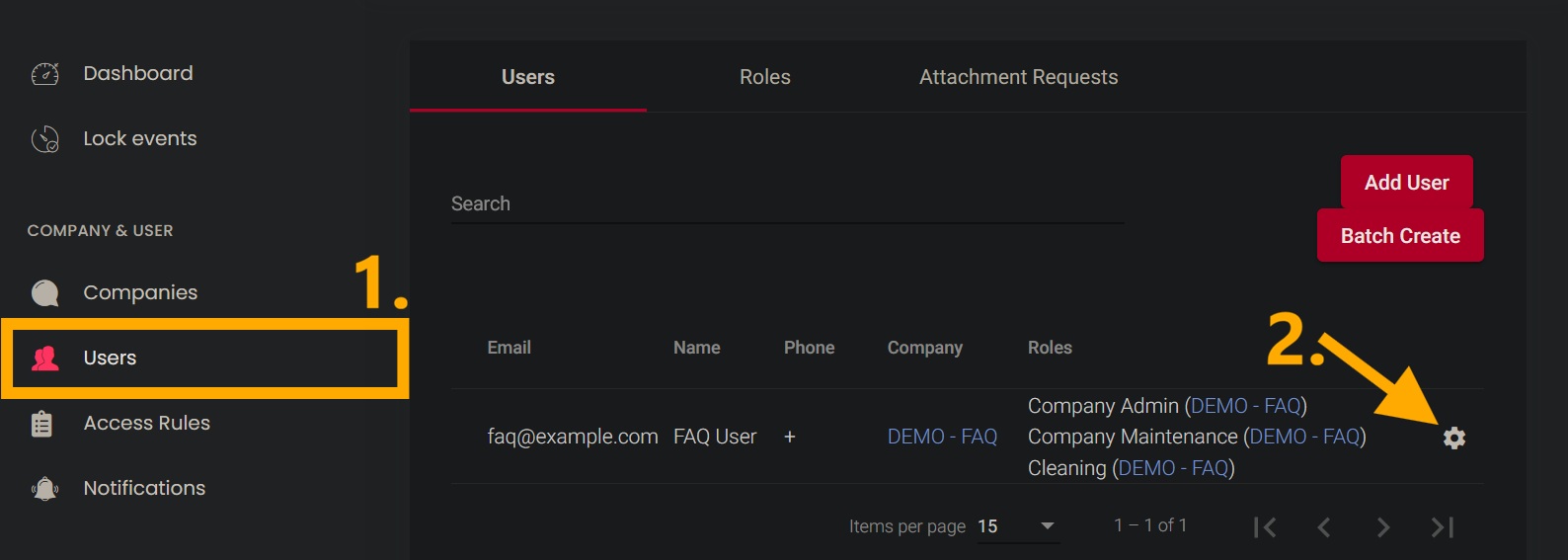
    1. Im linken Menü im Abschnitt "COMPANY & USER" den Menüpunkt "Users" öffnen.
    2. Über das Zahnradsymbol neben dem gewünschten User die Einstellungen öffnen.
  • 2. NFC cards

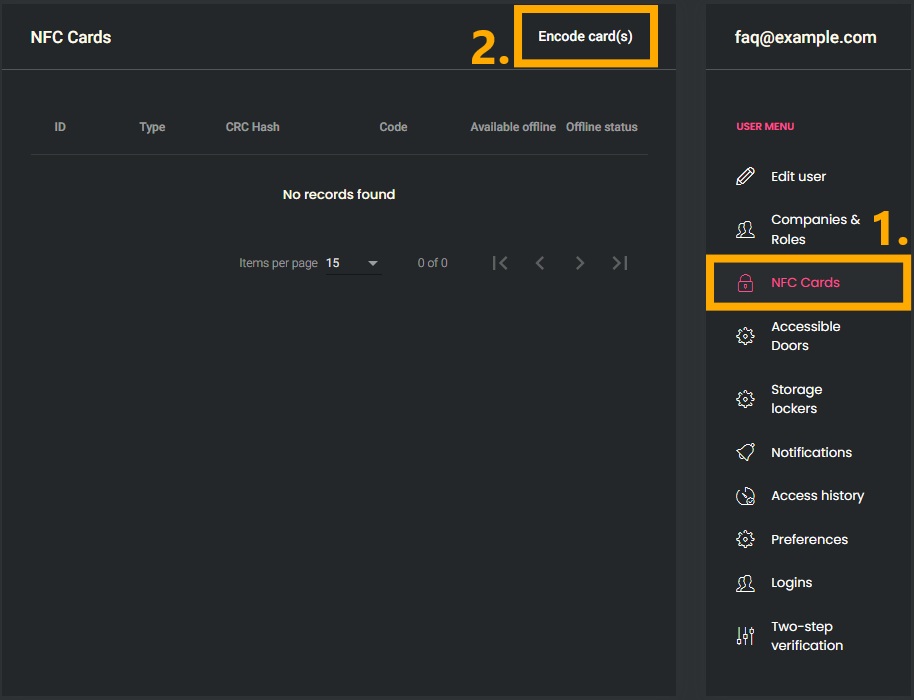
    1. Im rechten "USER MENU" den Menüpunkt "NFC Cards" auswählen.
    2. Über den "Encode card(s)"-Knopf das Fenster zum Wählen der Kodiereinstellungen öffnen.
  • 3. Kodiereinstellungen

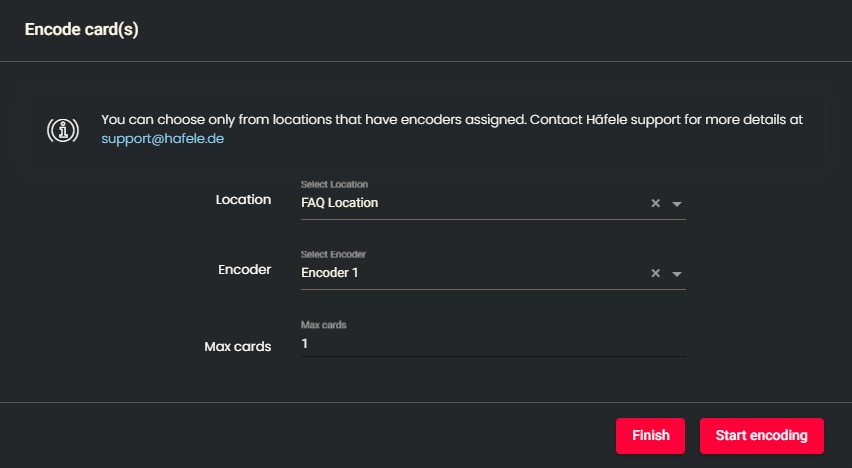
    1. Den gewünschten Encoder wählen.
    2. Anzahl der zu kodierenden Keys wählen.
    3. Über den "Start encoding"-Knopf die Kodieranfrage auf den Encoder senden.
  • 4. Kodiervorgang

    WICHTIG!Die folgenden Schritte werden alle auf dem zuvor gewählen Encoder ausgeführt!

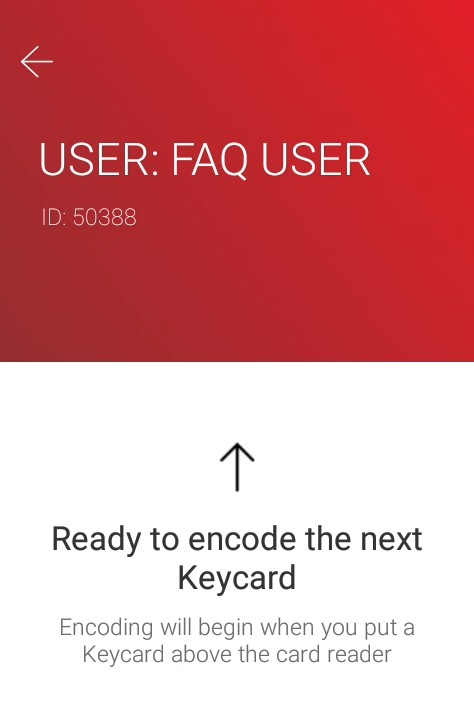
    1. Die Encoder-App auf dem zuvor gewählten Encoder öffnen. 
    2. Falls nach einem Login gefragt wird, folgen Sie unserer Anleitung zum Encoder Login.
    3. Gewünschten Key auf den Leser des Encoders legen, um den Kodiervorgang durchzuführen. 
  • 5. Erfolg

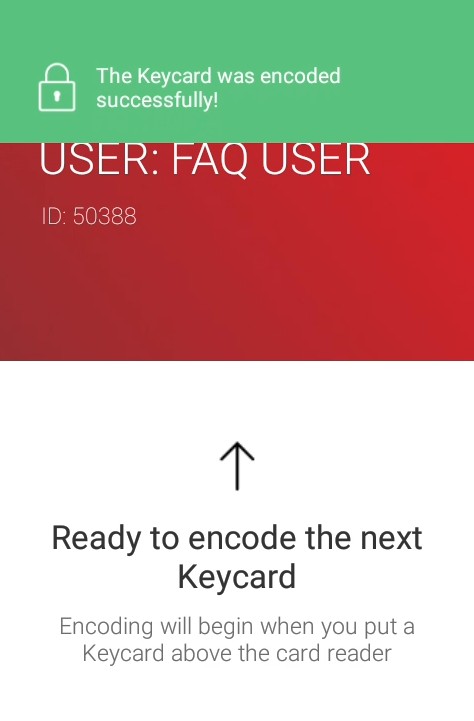
    1. Eine erfolgreiche Kodierung wird vom Encoder mit einer Erfolgsmeldung quittiert.
    2. Falls mehr als ein Key zur Kodierung ausgewählt wurde, nun den nächsten Key auf den Leser des Encoders legen.

DC - Nutzer anlegen

Nutzer anlegen

Anleitung

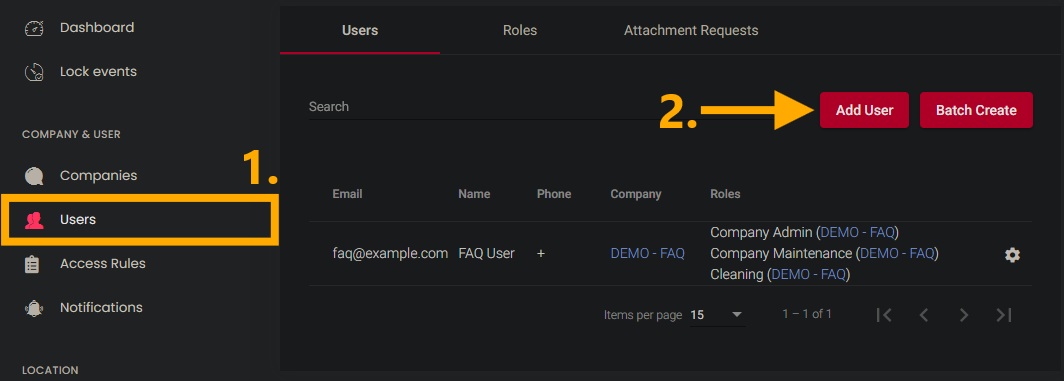
  • 1. Nutzer hinzufügen

    1. Im linken Menü im Abschnitt "COMPANY & USER" den Menüpunkt "Users" öffnen.
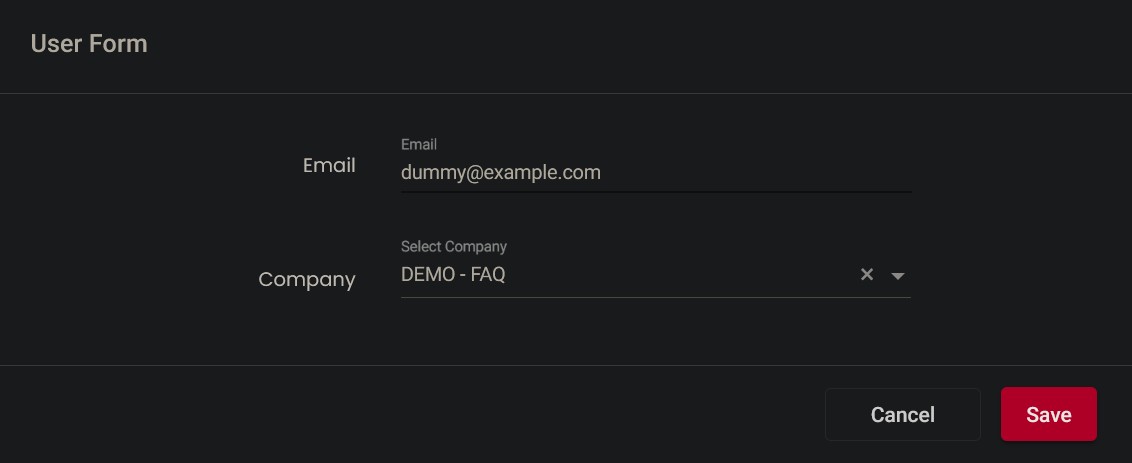
    2. Über den "Add User"-Knopf das Fenster zum Anlegen eines Nutzers öffnen.
  • 2. Email angeben

    1. Eine valide E-Mail hinterlegen.
    2. Über den "Save"-Knopf zum nächsten Schritt übergehen.
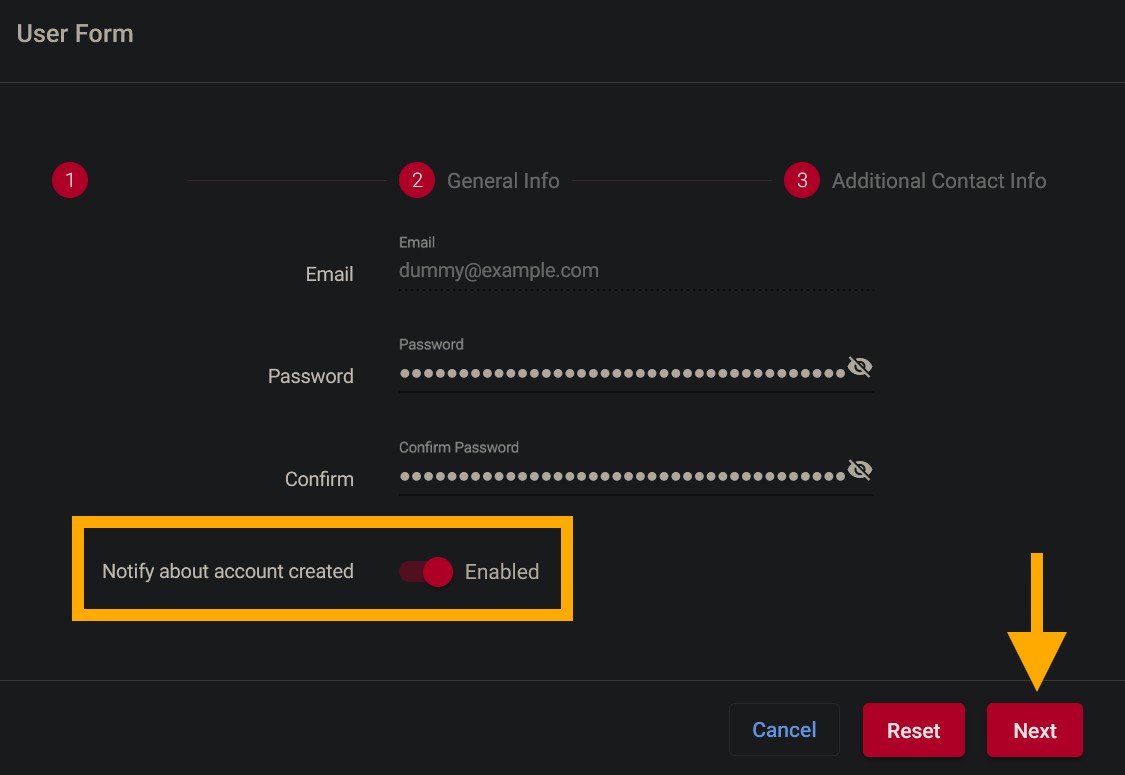
  • 3. Passwort angeben

    1. Ein Passwort für den Nutzer hinterlegen.
    2. "Notify about account created" aktivieren, damit der Nutzer via E-Mail über die Erstellung seines Accounts informiert wird.
    3. Über den "Next"-Knopf zum nächsten Schritt übergehen.
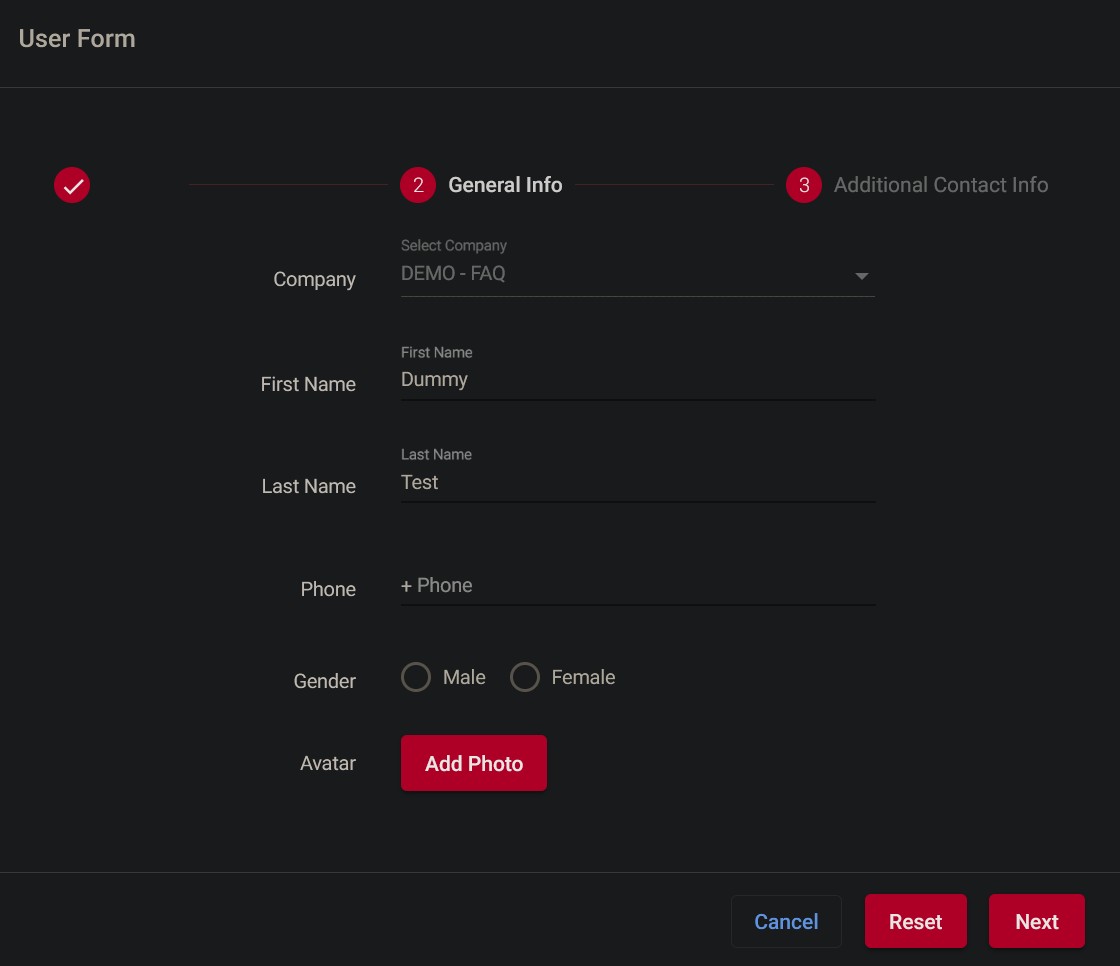
  • 4. Namen angeben

    1. Mindestens den Namen des Nutzers in "First Name" und "Last Name" hinterlegen.
    2. Über den "Next"-Knopf zum nächsten Schritt übergehen.
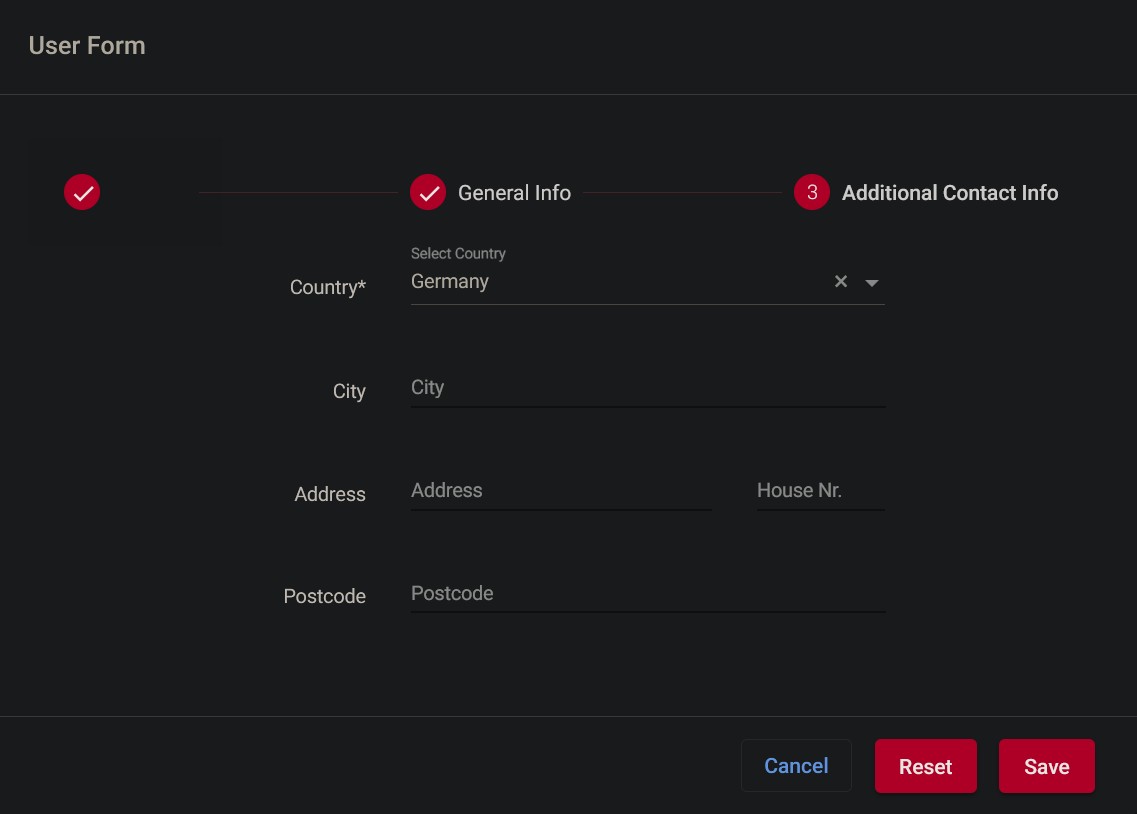
  • 5. Land angeben

    1. Mindestens das Land angeben.
    2. Über den "Save"-Knopf den Nutzer speichern.
  • 6. Rollen zuweisen

    Anleitung Rollen erstellen und zuweisen

  • 7. Optional - Key kodieren

    1. Wenn gewünscht für den neu erstellten Nutzer einen Key kodieren.
      WICHTIG!Damit der Nutzer die gewünschten Zutrittsrechte hat, müssen zunächst passende Rollen hinterlegt worden sein.

    Anleitung NFC Key kodieren


DC - Nutzerrollen

Nutzerrollen

Standardrollen

Es gibt bereits voreingestellte unlöschbare Standardrollen:

Booking Manager

Kann ausschließlich Buchungen einsehen und erstellen.

Company Admin

Hat standardmäßig Login Rechte zur Software, aber keine Öffnungsrechte.

Company Maintenance

Hat automatisch Zugang zu jeder Türe, ohne zeitliche Einschränkung.
WICHTIG! Die Türe muss online sein, damit der Zutritt möglich ist! Ist eine Türe offline, hat der Company Maintenance kein Zutrittsrecht.

Location Guest

Wird automatisch jedem Gast der Location zugeordnet, der eine aktive Buchung besitzt.
HINWEIS: Diese Rolle kann verwendet werden, um den Zutritt von Gästen zu gewünschten Türen zeitlich einzuschränken.

Benutzerdefinierte Rollen

Zusätzlich zu den bereits vorhandenen Standardrollen können zusätzliche, benutzerdefinierte Rollen angelegt werden.
HINWEIS: Eine benutzerdefinierte Rolle ist ausschließlich eine Gruppierung von Usern. Die Rolle selbst erteilt einem Nutzer weder Öffnungsrechte noch Privilegien.

  • 1. Rolle hinzufügen

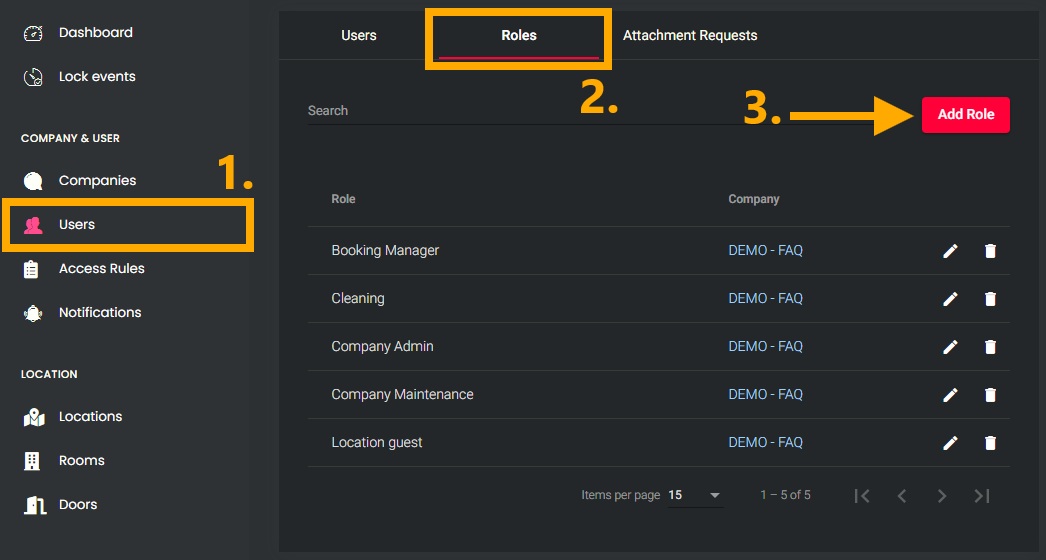
    1. Im linken Menü im Abschnitt "COMPANY & USER" den Menüpunkt "Users" öffnen.
    2. Zum Reiter "Roles" navigieren.
    3. Über den Knopf "Add Role" die Einstellungen zur Erstellung einer neuen Rolle öffnen.
  • 2. Rollen-Einstellungen

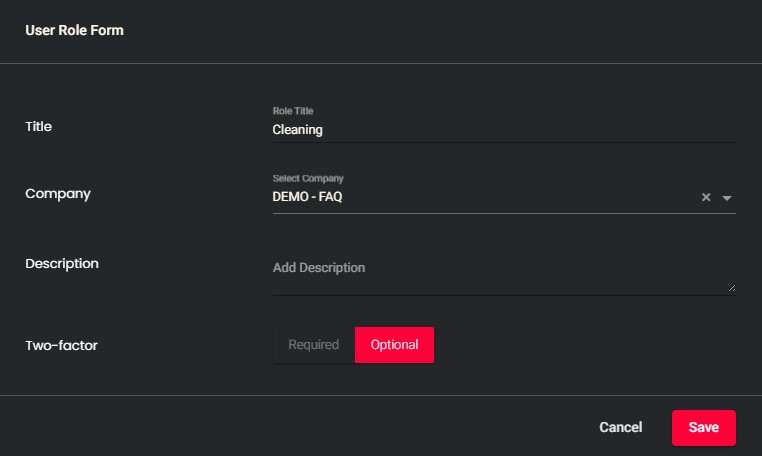
    1. Der Rolle einen sinnvollen Namen vergeben.
    2. Die Rolle über den "Save"-Knopf speichern.
  • 3. Nutzereinstellungen öffnen

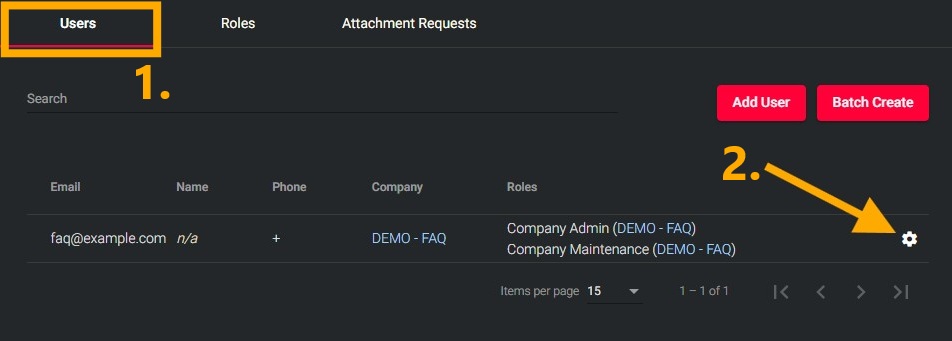
    1. Zum Reiter "Users" navigieren.
    2. Den gewünschten Nutzer in der Liste suchen.
    3. Über das Zahnradsymbol die Einstellungen öffnen.
  • 4. Rolle zuweisen

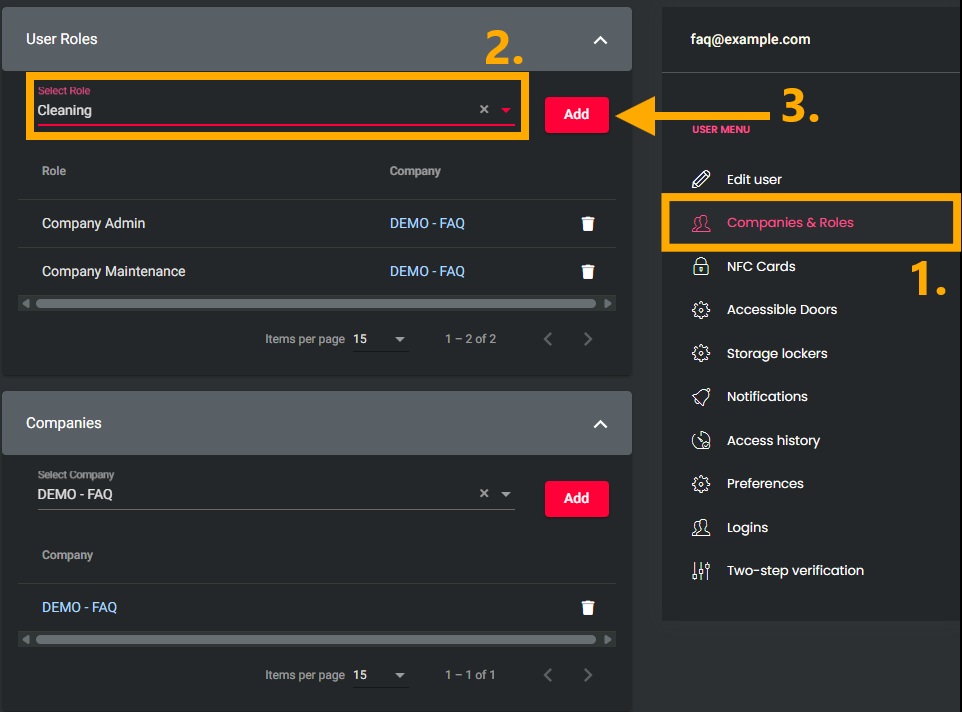
    1. Im rechten "USER MENU" den Menüpunkt "Companies & Roles" auswählen.
    2. Im Abschnitt "User Roles" die gewünschte Rolle auswählen.
    3. Die ausgewählte Rolle über den "Add"-Knopf hinzufügen. 

    Wenn nötig die Schritte 2-3 für weitere Rollen wiederholen.
    WICHTIG! Einem Nutzer können Rollen aus mehreren verschiedenen Companies zugeordnet werden.


DC - Schnittstellen

Schnittstellen

Dieser Beitrag ist noch nicht vollständig und wird fortlaufend erweitert.

PMS

  • 1. Location wählen

    1. Im linken Menü im Abschnitt "LOCATION" den Menüpunkt "Locations" öffnen.
    2. Über das Zahnradsymbol neben der gewünschten Location die Einstellungen öffnen.
  • 2. PMS wählen

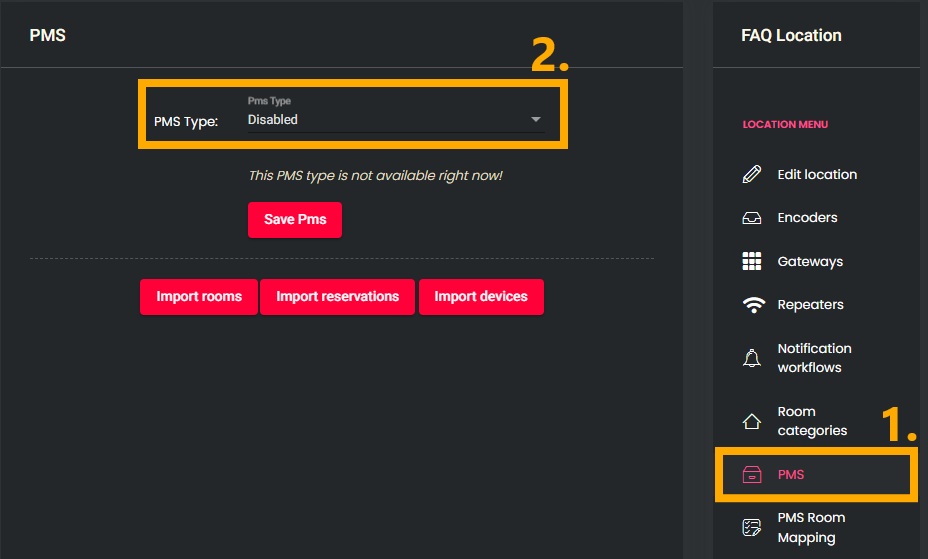
    1. Im rechten "LOCATION MENU" den Menüpunkt "PMS" auswählen.
    2. Unter "PMS Type" den gewünschten PMS-Partner auswählen.

Partner-Systeme:

MEWS

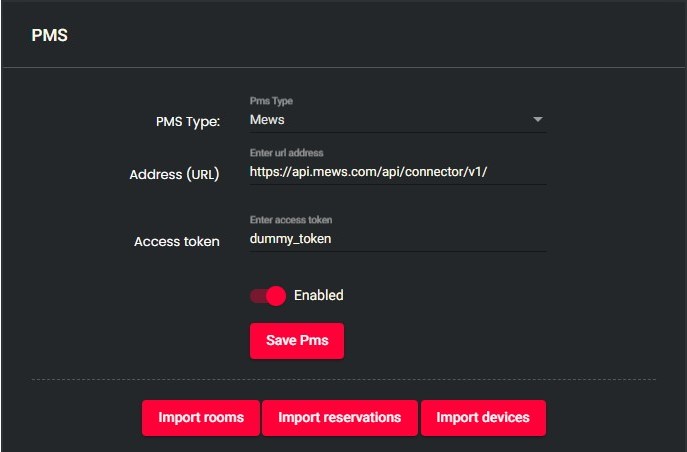
  1. Als "PMS Type" Mews wählen.
  2. Als "Address (URL)" https://api.mews.com/api/connector/v1/ eingeben.
  3. Den von MEWS erhaltenen "Access token" eingeben.
  4. Die Schnittstelle über den Schieberegler aktivieren.
  5. Über den "Save"-Knopf die Einstellungen speichern.

  • 3. Imports

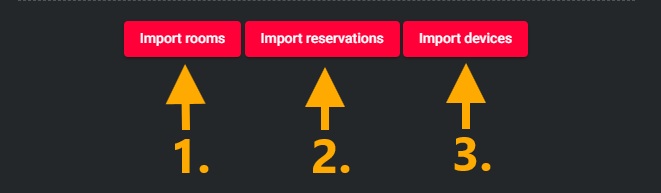
    1. Nachdem das PMS gespeichert wurde nacheinander alle Imports ausführen:
      1. Über den "Import rooms"-Knopf die Räume des PMS importieren.
      2. Über den "Import reservations"-Knopf die Buchungen des PMS importieren.
      3. Über den "Import devices"-Knopf die Encoder des PMS importieren.

    HINWEIS: Bei einem erneuten Klicken auf "Import reservations" werden bereits vorhandene Buchungen übersprungen und nicht upgedated!

  • 4. Räume mappen

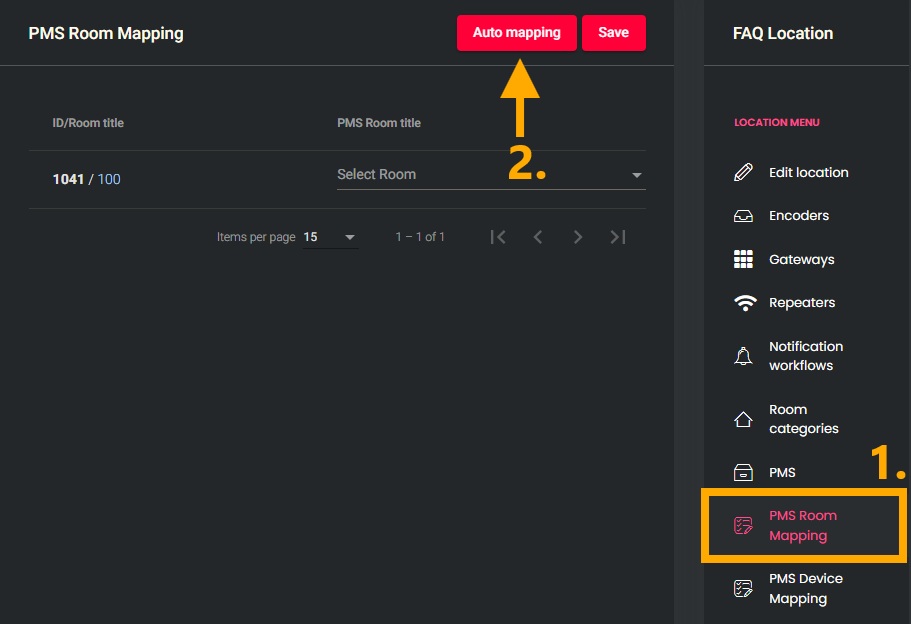
    1. Im rechten "LOCATION MENU" den Menüpunkt "PMS Room Mapping" auswählen.
    2. Den "Auto mapping"-Knopf drücken, um Räume aus dem PMS zu laden und automatisiert zuzuweisen.
    3. Prüfen, ob alle Räume korrekt zugeordnet wurden
      1. Bei Bedarf händische Anpassungen durchführen.
    4. Über den "Save"-Knopf die Zuordnung speichern.
  • 5. Encoder mappen

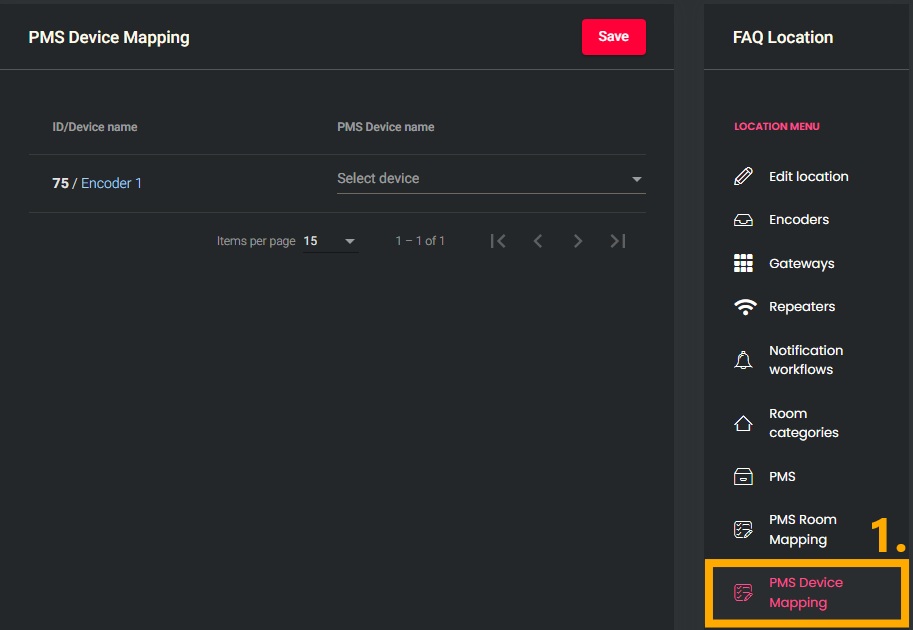
    1. Im rechten "LOCATION MENU" den Menüpunkt "PMS Device Mapping" auswählen.
    2. Die im PMS hinterlegten Encoder zuweisen. 
    3. Über den "Save"-Knopf die Zuordnung speichern.

Vendors

WICHTIG! Es müssen zunächst alle aktiven Vendor Integrations deaktiviert werden, bevor eine neue eingerichtet werden kann!

  • 1. Location wählen

    1. Im linken Menü im Abschnitt "LOCATION" den Menüpunkt "Locations" öffnen.
    2. Über das Zahnradsymbol neben der gewünschten Location die Einstellungen öffnen.
  • 2. Alte Schnittstellen deaktivieren

    1. Im rechten "LOCATION MENU" den Menüpunkt "PMS" auswählen.
    2. Unter "PMS Type" Disabled auswählen.
    3. Über den "Save"-Knopf die Änderung speichern.
  • 3. Vendor wählen

    1. Im rechten "LOCATION MENU" den Menüpunkt "Vendor integrations" auswählen.
    2. Falls noch eine Integration aktiv ist, diese deaktivieren.
    3. Im Abschnitt des gewünschten PMS alle ggf. nötigen Angaben machen.
    4. Auf den "Setup"-Knopf drücken.
    5. Den Einrichtungsschritten der Schnittstelle folgen.

Partner-Systeme:

Apaleo

  1. PMS Einrichten:
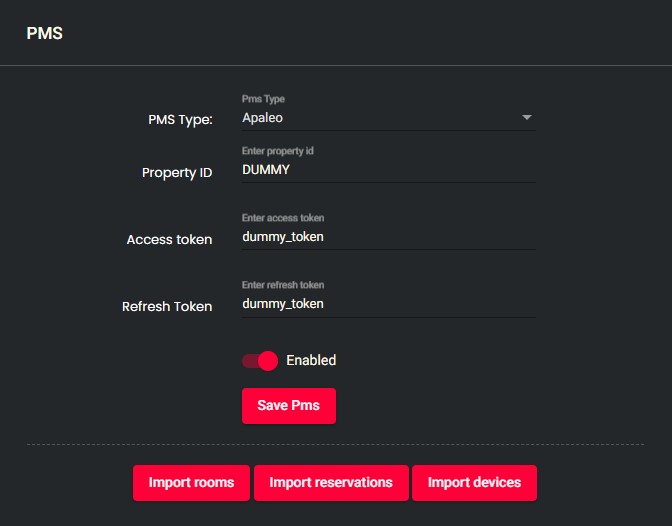
    1. Im rechten "LOCATION MENU" den Menüpunkt "PMS" auswählen.
    2. Die Property-ID von Apaleo herausfinden
      1. In Apaleo über das Gebäude Symbol > Property anwählen in die Property von Apaleo wechseln und  auf die URL oben in der Adresszeile klicken.
      2. Die Property-ID ist der letzte Teil der Adresse und besteht immer aus Groß-Buchstaben
        Beispielsweise:
        https://app.apaleo.com/ABC -> Property-ID: ABC
    3. Den von Apaleo erhaltenen "Access token" eingeben/prüfen.
    4. Den von Apaleo erhaltenen "Refresh token" eingeben/prüfen.
    5. Die Schnittstelle über den Schieberegler aktivieren.
    6. Über den "Save"-Knopf die Einstellungen speichern.
  2. Vendor einrichten:
    1. Im rechten "LOCATION MENU" den Menüpunkt "Vendor integrations" auswählen.
    2. Die Haken bei "webhooks.reservation.push" und optional "reservation.mobile.app.url" setzen und bestätigen.

  • 4. Imports

    1. Nachdem das PMS gespeichert wurde nacheinander alle Imports ausführen:
      1. Über den "Import rooms"-Knopf die Räume des PMS importieren.
      2. Über den "Import reservations"-Knopf die Buchungen des PMS importieren.
      3. Über den "Import devices"-Knopf die Encoder des PMS importieren.

    HINWEIS: Bei einem erneuten Klicken auf "Import reservations" werden bereits vorhandene Buchungen übersprungen und nicht upgedated!

  • 5. Räume mappen

    1. Im rechten "LOCATION MENU" den Menüpunkt "PMS Room Mapping" auswählen.
    2. Den "Auto mapping"-Knopf drücken, um Räume aus dem PMS zu laden und automatisiert zuzuweisen.
    3. Prüfen, ob alle Räume korrekt zugeordnet wurden
      1. Bei Bedarf händische Anpassungen durchführen.
    4. Über den "Save"-Knopf die Zuordnung speichern.
  • 6. Encoder mappen

    1. Im rechten "LOCATION MENU" den Menüpunkt "PMS Device Mapping" auswählen.
    2. Die im PMS hinterlegten Encoder zuweisen. 
    3. Über den "Save"-Knopf die Zuordnung speichern.

DC - Zugangseinstellungen

Zugangseinstellungen

Rechtevergabe

Die Vergabe von Zutrittsrechten erfolgt über die Kombination von drei Komponenten:

  • Raum/Tür
  • Role (Gruppe von Benutzern)
  • Access Rule (Privilegien und zeitliche Einschränkung)

Es darf somit eine Gruppe von Nutzern in einem vorgegebenen Zeitraum, mit ggf. hinterlegten zusätzlichen Privilegien einen Raum / eine Tür öffnen.

WICHTIG!Die Zuweisung von Zugriffsrechten sollte immer über Räume durchgeführt werden. Eine Zuweisung über Türen ist ausschließlich zur zeitlichen Einschränkung von Location Guests zu verwenden.

Zuweisung über Räume

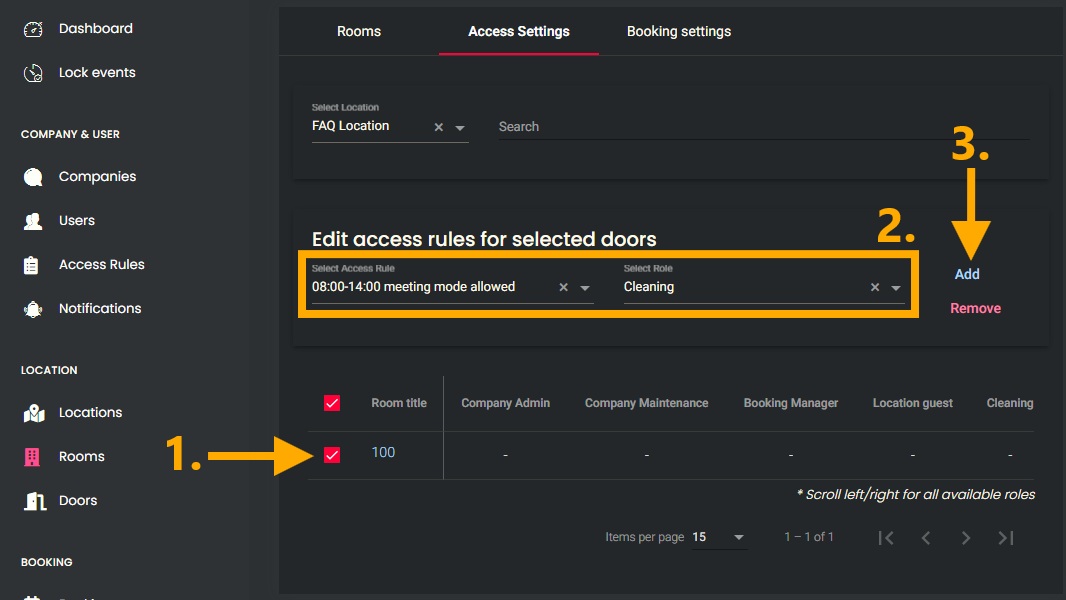
  • 1. Navigation

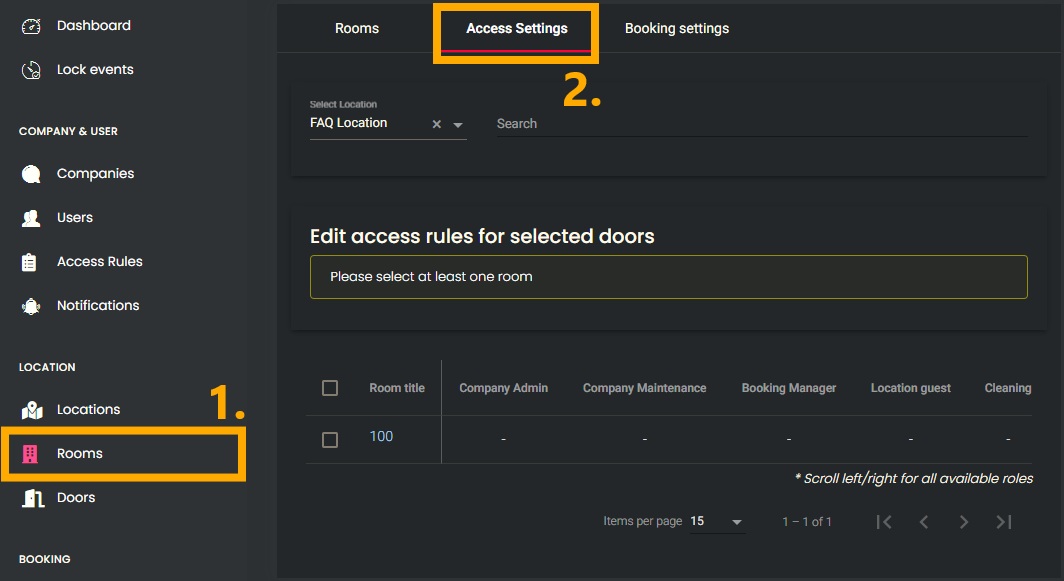
    1. Im linken Menü im Abschnitt "LOCATION" den Menüpunkt "Rooms" öffnen.
    2. Zum Reiter "Access Settings" navigieren.
  • 2. Zuweisung

    1. Gewünschte Räume auswählen.
    2. Zugehörige "Access Rule" sowie "Role" auswählen.
    3. Über den "Add"-Knopf die ausgewählten Rechte zuweisen.

Zuweisung über Türen

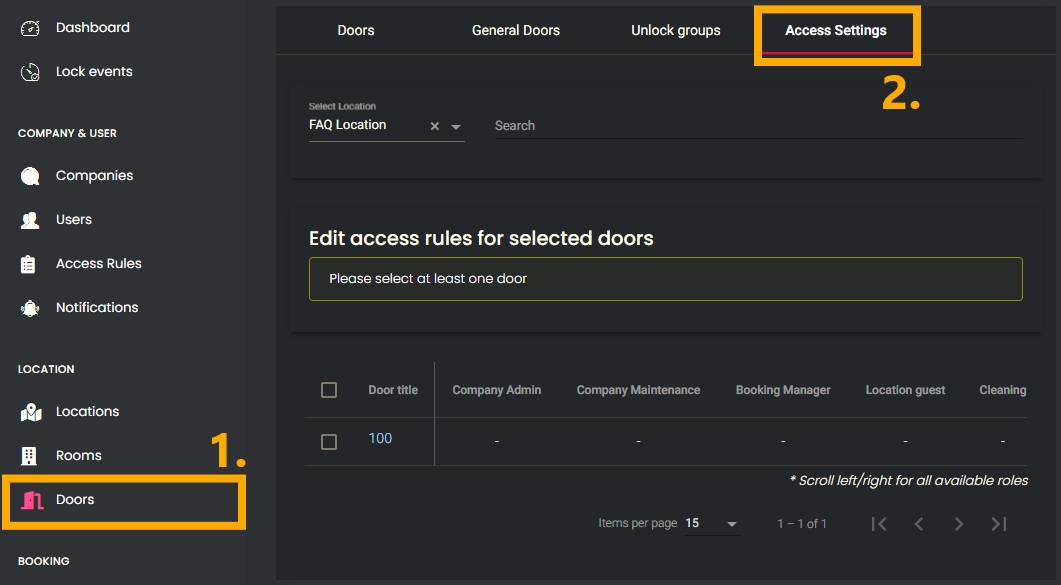
  • 1. Navigation

    1. Im linken Menü im Abschnitt "LOCATION" den Menüpunkt "Doors" öffnen.
    2. Zum Reiter "Access Settings" navigieren.
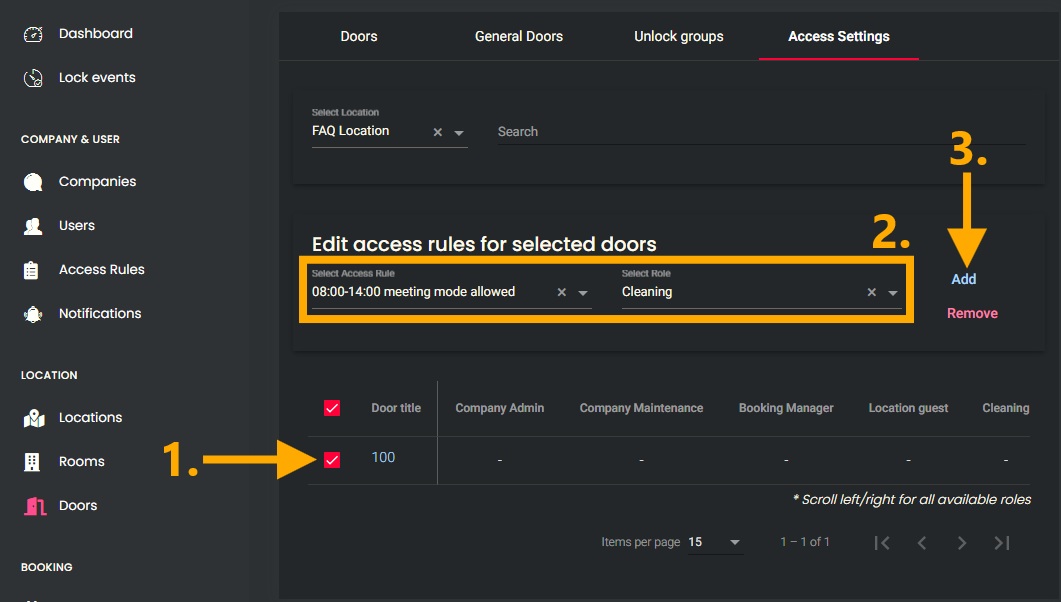
  • 2. Zuweisung

    1. Gewünschte Türen auswählen.
    2. Zugehörige "Access Rule" sowie "Role" auswählen.
    3. Über den "Add"-Knopf die ausgewählten Rechte zuweisen.

DC - Zutrittsregeln

Zutrittsregeln

Privilegien

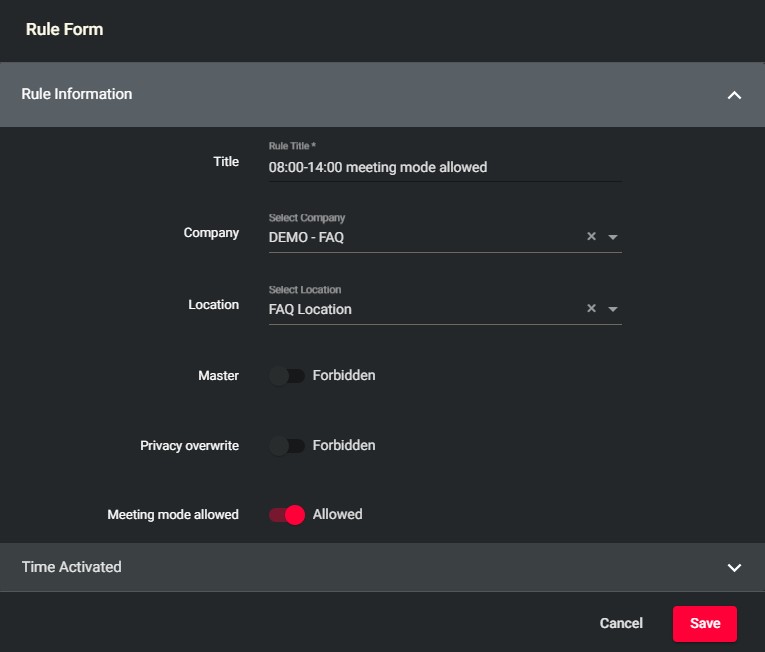
Master
  • Zeitlich unbegrenzt gülltig (24/7)
  • Öffnungsrecht an allen Türen
  • Offline verfügbar (Sofern der Key auf der Tür gespeichert wurde)
Privacy overwrite
  • Hat das Recht Türen zu öffnen, wenn der DND-Riegel auf der Innenseite umgelegt wurde
Meeting mode allowed
  • Aktiv: Öffnet und schließt Türen dauerhaft
  • Deaktiv: Tür verschließt sich nach der Öffnung selbstständig (Standardwert: nach 3sek)

Einrichtung

HINWEIS: Eine Regel legt ausschließlich fest, in welchem Zeitraum mit welchen Rechten ein Zugriff ermöglicht werden soll. Die Regel selbst beschreibt weder für welche Nutzer die Regel gilt, noch für welche Zutrittspunkte.

  • 1. Regel hinzufügen

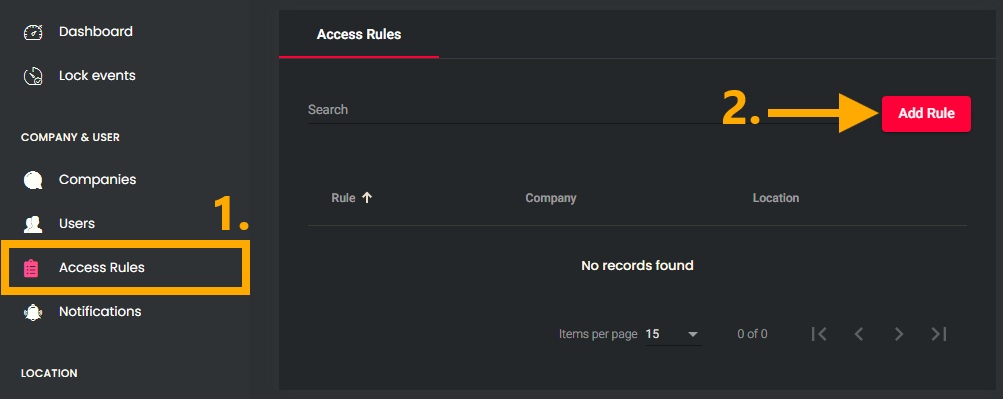
    1. Im linken Menü im Abschnitt "COMPANY & USER" den Menüpunkt "Access Rules" öffnen.
    2. Über den Knopf "Add Rule" die Einstellungen zur Erstellung einer neuen Regel öffnen.
  • 2. Privilegien einrichten

    1. Der Rolle einen sinnvollen Namen vergeben, der den Zeitraum sowie die vergebenen Rechte wiederspiegelt.
    2. Gewünschte Privilegien aktivieren.
    3. Falls "Master" aktiviert wurde, die Regel über den "Save"-Knopf speichern.

    HINWEIS: Wenn das Privileg "Master" ausgewählt wird, entfällt die Notwendigkeit einen Zeitraum zu definieren, da der Master eine dauerhafte Gültigkeit vorschreibt.

  • 3. Zeitraum festlegen

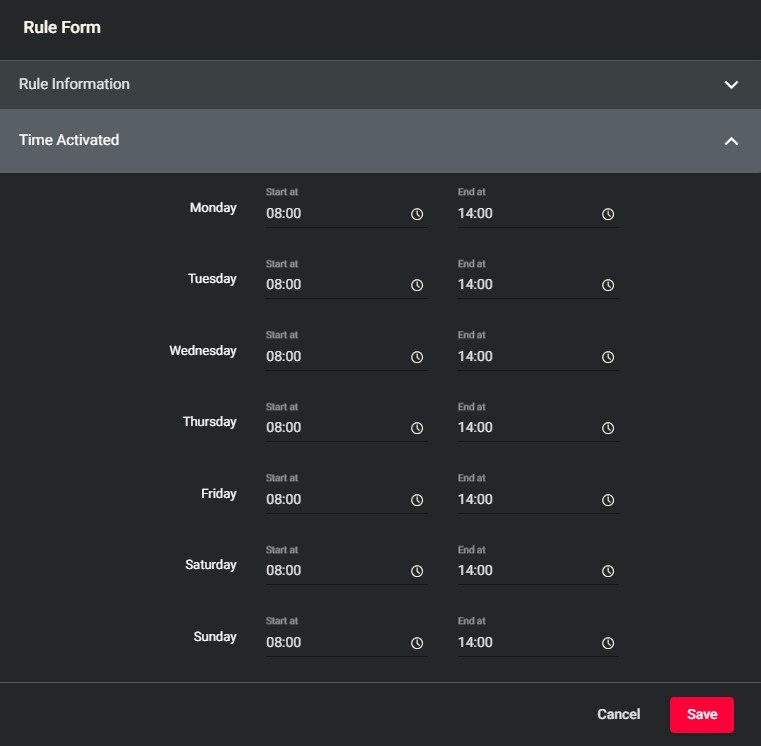
    1. Über das Uhrensymbol zum jeweiligen Wochentag den Start und Endzeitpunkt festlegen. 
    2. Wenn alle Zeiten hinterlegt wurden, über den "Save"-Knopf die Regel speichern. 

    WICHTIG! Es gilt immer die volle angegebene Minute. Das bedeutet, wenn der Zeitpunkt 23:59 ausgewählt wird, gilt die Regel, bis die Uhrzeit auf 00:00 umspringt.